📁 Total Commander:传奇文件管理器——历史、功能、下载与安装
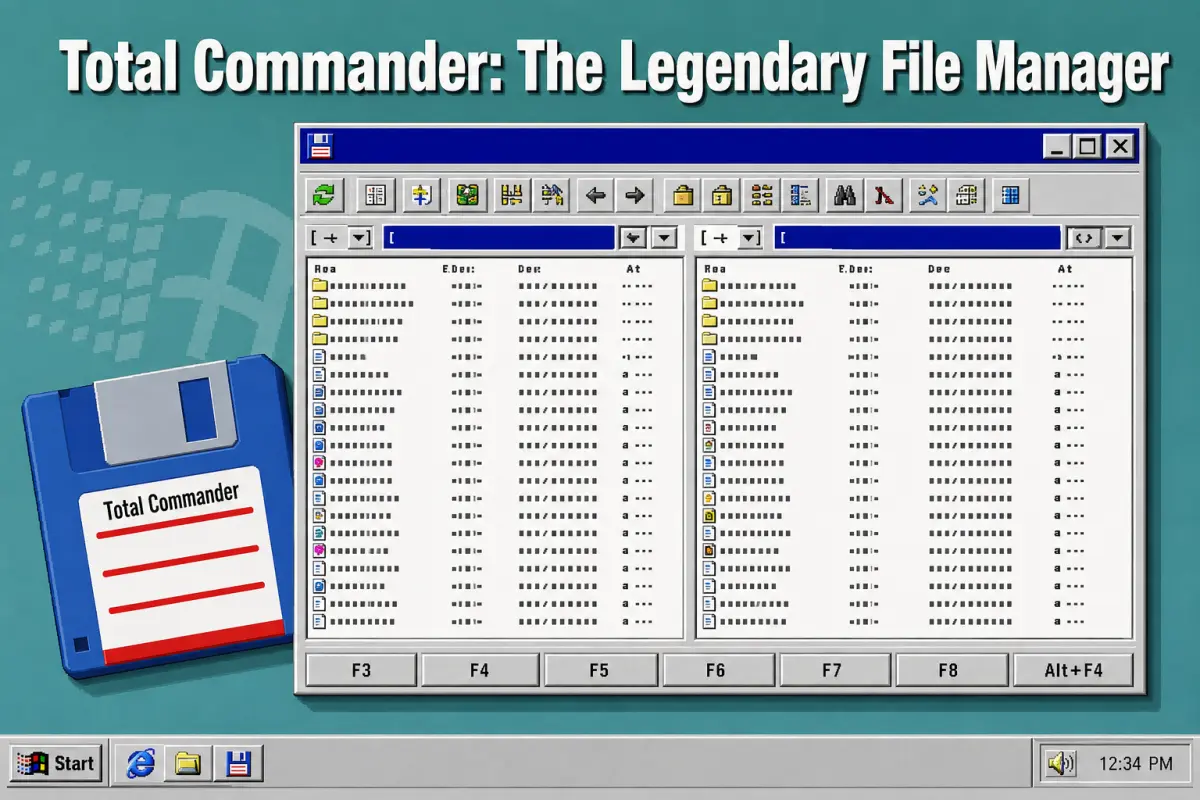
Total Commander 是一款功能强大的文件管理器,主要以实用的双面板界面和丰富的键盘控制功能而闻名。该程序由 Christian Ghisler 开发,三十多年来一直深受经验丰富的 Windows 用户欢迎。本指南将介绍它的历史、主要功能、有趣信息和授权模式,同时说明下载与安装该程序的最安全方式。
Total Commander 下载链接
💻 为什么 Total Commander 仍然是热门的 Windows 文件管理器
Total Commander 为用户提供了比 Windows 标准文件资源管理器更快速、更灵活的替代方案。两个并排显示的面板让用户在不同位置之间复制、移动、比较和整理文件变得非常方便。该软件还集成了文件搜索、压缩包管理、FTP 访问、文件夹同步、批量重命名以及众多高级工具。
尽管外观较为传统,但定期更新和完善的插件生态系统使它在现代计算机上依然实用。
🕰️ Total Commander 与 Windows Commander 的历史
Total Commander 的历史始于 1993 年 9 月 25 日。当时,瑞士开发者 Christian Ghisler 发布了一款适用于 Windows 3.1 的 16 位应用程序,名称为 Windows Commander。它的双面板设计延续了 Norton Commander 等传统文件管理器所建立的模式,同时将这种高效的工作方式带入 Windows 图形环境。
在 2002 年,经过与“Windows”一词商标相关的通信往来后,该应用程序更名为 Total Commander。新名称是在商标律师的协助下选定的,意在体现对存储文件的完全控制。该程序继续由 Ghisler Software 开发,注册用户可以免费获得后续的 Windows 更新。
⚙️ 改善文件管理的 Total Commander 功能
Total Commander 的核心功能是双面板布局,可以同时显示两个文件夹或存储位置。用户无需反复打开新窗口,即可在两个面板之间复制或移动项目。标签页、目录历史记录、收藏夹、键盘快捷键、后台传输以及可自定义的按钮栏,都能显著加快常用操作。
Total Commander 可以根据内容比较文件、同步目录、查找重复文件、拆分大文件,并按照详细规则批量重命名多个项目。常见压缩包几乎可以像普通文件夹一样打开,而内置 FTP 客户端支持远程传输。内置查看器和搜索工具可以帮助用户检查内容,无需启动多个独立程序。
🧩 Total Commander 的插件、自定义功能与有趣信息
该程序支持四个主要插件类别:packer、file-system、content 和 Lister 插件。这些扩展可以增加压缩包格式、连接外部存储服务、显示文件元数据或预览特殊内容。许多插件由独立开发者制作,因此用户应从可靠来源获取插件,并确认其与已安装的系统架构兼容。
Total Commander 主要与 Windows 联系在一起,但 Android 也提供官方免费版本。另一个值得注意的特点是该程序拥有异常悠久的支持历史:现代版本可以与源自早期 Windows 版本的技术共存。精简的安装方式、熟悉的功能键控制以及便携使用选项,帮助它保留了忠实的国际用户群体。
⬇️ 如何安全下载 Total Commander
最安全的来源是 Total Commander 官方网站 ghisler.com,网站上列出了当前的安装程序和经过验证的镜像站。2026 年 7 月,Windows 的当前版本是 Total Commander 11.58。根据系统和插件需求,用户可以选择 32 位软件包、64 位软件包,或者同时包含两个版本的组合安装程序。
请避免使用非官方的下载网站,因为这些网站可能会在安装程序中捆绑广告工具或无关软件。Windows 版本以共享软件形式发布,可试用 30 天。试用期结束后,用户必须购买许可证或删除程序。官方 Android 版本免费提供,可以通过开发者列出的应用商店和下载链接获取。
🛠️ 如何在 Windows 中安装和配置 Total Commander
下载官方安装程序后,打开它并选择首选界面语言、安装文件夹和快捷方式选项。大多数使用现代计算机的用户可以选择包含 32 位和 64 位版本的组合软件包,或选择独立的 64 位版本。Windows 可能会显示安全确认提示,因此继续之前,请确认安装程序来自 Ghisler 官方下载页面。
首次启动 Total Commander 时,可以打开“配置”菜单,调整颜色、文件显示方式、标签页和操作设置。常用文件夹可以添加到目录快速列表中,而按钮则可以分配给程序或内部命令。新用户应学习 F3、F4、F5、F6、F7 和 F8 快捷键,以充分利用它的工作流程。
⌨️ 为什么 Total Commander 今天仍然值得使用
与较新的文件管理器相比,Total Commander 可能显得较为传统,但在处理要求较高的日常任务时,它的效率会变得非常明显。管理员、开发者、网站所有者以及管理大型文件集合的用户,可以用更少的点击完成重复操作。文件夹比较、排队传输、批量处理工具和直接访问压缩包,都可以节省大量时间。
由于提供了众多菜单和快捷键,该界面需要一定的学习时间,但可以逐步按照个人需求进行调整。初学者可以先把它当作一个基本的双面板文件浏览器使用,之后再启用插件和高级命令。按照个人习惯完成配置后,Total Commander 会成为可靠的工作环境,而不仅仅是另一个用于浏览文件夹的工具。
Total Commander 经历了多个 Windows 版本仍然持续发展,是因为它的核心理念依然实用:显示两个位置,并让用户高效控制这两个位置。
悠久的历史、紧凑的设计、高级工具、自定义选项和持续开发,使它成为目前最具特色的文件管理器之一。
从官方网站下载程序并学习基本快捷键,是建立更高效文件管理工作流程的最安全、最快捷方式。
![使用 CCleaner 加速您的电脑或笔记本电脑的方法[下载链接]](https://netvaluator.com/wp-content/uploads/thumbs_dir/How-to-Speed-Up-Your-Computer-or-Laptop-Using-CCleaner-Download-Link-24atl2r3vfwvjw351zfwl3ltz2nj6l4fqzn279y44ask.jpg)

![Microsoft Office 免费替代方案 [Download]](https://netvaluator.com/wp-content/uploads/thumbs_dir/Free-Alternatives-to-Microsoft-Office-23tz66lf7ir1p1zad3v5pkuve9dmvyu7bmabbvq4ksys.jpg)
![如何下载和安装适用于 Windows 的 WhatsApp[电脑和笔记本]](https://netvaluator.com/wp-content/uploads/thumbs_dir/How-to-Download-and-Install-WhatsApp-on-Windows-PC-240wwgiqt7c29999oaxr3xncblmsj4171rcqf7y1mkro.jpg)
![排行榜:6 大最受欢迎的 Linux 发行版[下载]](https://netvaluator.com/wp-content/uploads/thumbs_dir/linux-distro-ranking-24mznwslyokjraw2zy4r3kkzw9qackbyxs3vu98cut9g.webp)