
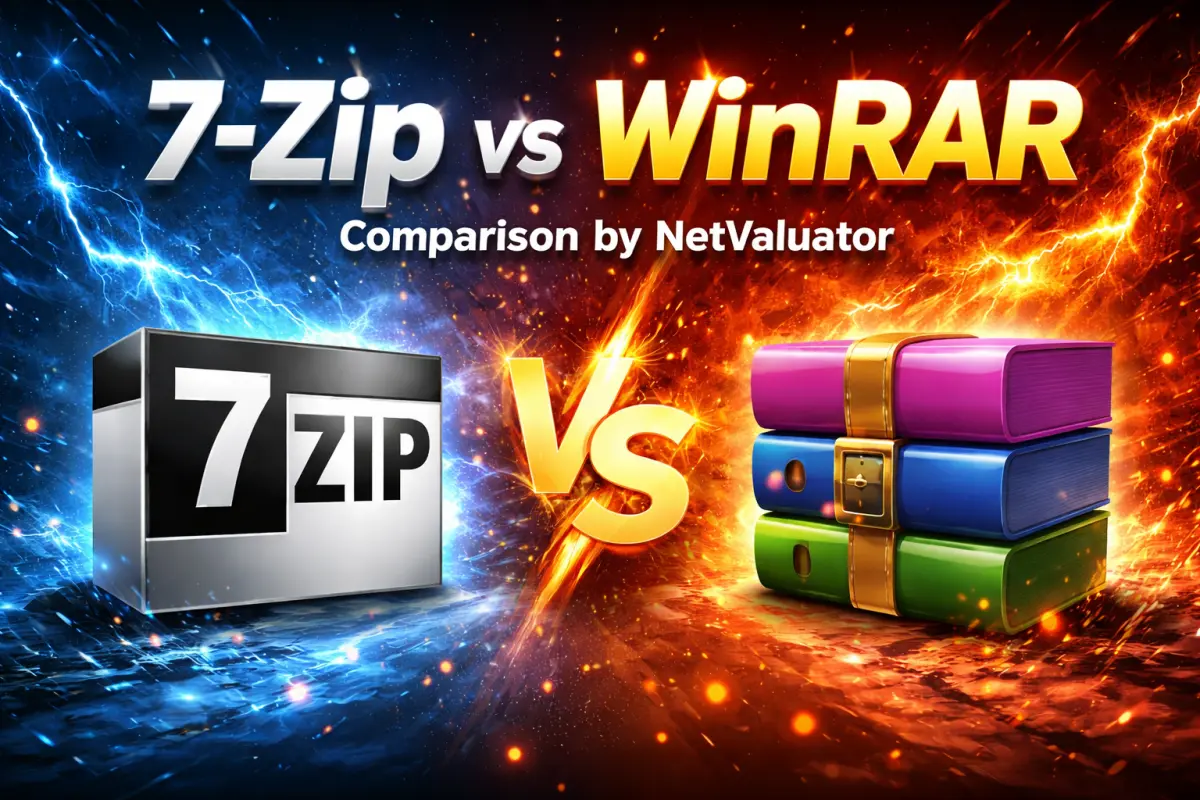
7-Zip vs WinRAR – 最も人気のあるファイル圧縮ツール2つの比較
ファイル圧縮ソフトウェアは、定期的にファイルの転送、アーカイブ、またはバックアップを行う人にとって欠かせないツールです。ファイルサイズを小さくすることで、これらのプログラムはストレージ容量を節約し、データの共有をより速く効率的にします。現在利用できる多くの圧縮ツールの中でも、特に注目されているのが 7-Zip と WinRAR です。どちらのツールも長年にわたって広く使用されており、世界中の何百万人ものユーザーから信頼されています。
同じ主な目的を持ちながらも、7-Zip と WinRAR はファイル圧縮へのアプローチが異なります。使用するアーカイブ形式、提供する機能、そしてライセンスモデルもそれぞれ異なります。オープンソースでシンプルかつ高い圧縮率を持つ 7-Zip を好むユーザーもいれば、洗練されたインターフェースと高度なアーカイブ機能を備えた WinRAR を評価するユーザーもいます。それぞれの違いを理解することで、自分の作業環境に最適なツールを選ぶことができます。
7-Zip – 背景と主な特徴
7-Zip は Igor Pavlov によって開発され、1999 年に初めて公開された無料のオープンソースファイルアーカイバです。特に、LZMA や LZMA2 といった高度なアルゴリズムを使用する独自の 7z 形式による強力な圧縮性能で知られています。このソフトウェアは ZIP、TAR、GZIP、BZIP2 など、多くのアーカイブ形式をサポートしており、非常に汎用性の高いツールです。軽量な設計と高い圧縮率により、7-Zip は最も人気のある無料アーカイブツールの一つとなっています。また、AES-256 暗号化や、最新 CPU 向けのマルチスレッド圧縮にも対応しています。
WinRAR – 背景と主な特徴
WinRAR は Eugene Roshal によって作られ、1995 年にリリースされたプロプライエタリなファイルアーカイバです。強力な圧縮と、リカバリレコードや分割アーカイブなどの高度な機能を提供する RAR 形式で特に知られています。7-Zip とは異なり、WinRAR は完全に無料のソフトウェアではありません。試用期間が用意されており、その後ユーザーはライセンスの購入を推奨されます。RAR、ZIP、TAR、7z、ISO など多くの形式をサポートしており、非常に多機能なアーカイブ管理ツールです。長年にわたり、WinRAR は信頼性、使いやすいインターフェース、そして強力なファイル管理機能で高い評価を得てきました。
📊 技術比較表 – 7-Zip vs WinRAR
以下の表は、7-Zip と WinRAR の主要な技術仕様と機能の違いをまとめたものです。圧縮形式、暗号化方式、ライセンス、パフォーマンス関連の特徴などを比較し、ユーザーが2つのアーカイブツールを素早く理解できるようにしています。
どちらのプログラムも高機能で広く利用されていますが、技術的な実装や機能セットにはいくつか重要な違いがあります。この概要では、最も重要な仕様を並べて比較しています。
| 機能 | 7-Zip | WinRAR |
|---|---|---|
| 開発者 | Igor Pavlov | Eugene Roshal / win.rar GmbH |
| 初回リリース | 1999 | 1995 |
| ライセンスモデル | 無料・オープンソース (LGPL) | シェアウェア(試用後は有料ライセンス) |
| ネイティブアーカイブ形式 | 7z | RAR / RAR5 |
| 対応圧縮形式 | 7z, ZIP, GZIP, BZIP2, TAR, WIM, XZ | RAR, ZIP |
| 対応解凍形式 | 7z, ZIP, RAR, ISO, TAR, GZIP, BZIP2, CAB, MSI など | RAR, ZIP, 7z, TAR, GZ, ISO, CAB など |
| 暗号化方式 | AES-256 | AES-256 |
| ファイル名の暗号化 | あり(7z アーカイブ) | あり |
| 最大アーカイブサイズ | 最大16エクサバイト(理論値) | 最大16エクサバイト(RAR5) |
| マルチスレッド対応 | あり | あり |
| アーカイブ修復 / リカバリレコード | 内蔵リカバリレコードなし | あり(RAR リカバリレコード機能) |
| 対応プラットフォーム | 公式は Windows、Linux・macOS 版あり | Windows, macOS, Linux, Android |
| ユーザーインターフェース | シンプルで機能重視 | より洗練されたグラフィカルインターフェース |
1. 💰 価格とライセンス
7-Zip は LGPL ライセンスのもとで配布されている完全無料のオープンソースソフトウェアです。個人利用だけでなく商用利用でも、ライセンス料金を支払うことなくインストール、使用、変更が可能です。そのため、開発者、IT 専門家、そして無料ツールを好む一般ユーザーの間で非常に人気があります。試用制限や購入を促すポップアップがないため、シンプルで快適に利用できます。
WinRAR はシェアウェアのライセンスモデルを採用しています。ユーザーは試用期間中は無料で使用できますが、その後はライセンスの購入が推奨されます。実際には試用期間が終了した後もソフトウェアは動作しますが、時々フルバージョンの購入を促すメッセージが表示されます。ライセンス料金は比較的低価格ですが、完全無料の代替として 7-Zip を選ぶユーザーも多くいます。
2. 🗜️ 圧縮率と効率
7-Zip は優れた圧縮率で広く知られており、特に独自の 7z 形式を使用した場合にその性能が発揮されます。LZMA と LZMA2 アルゴリズムにより、従来の ZIP アーカイブよりも大幅に高い圧縮が可能です。多くのベンチマークでは、7z 形式は RAR や ZIP よりも小さいアーカイブを生成します。そのため、大規模なデータセットやバックアップ、できるだけ容量を節約したいアーカイブに特に適しています。
WinRAR も強力な圧縮性能を提供しており、特に RAR や RAR5 形式で優れています。7z より少し大きなアーカイブになる場合もありますが、日常的な使用ではその差はほとんど気にならない程度です。その代わり、WinRAR はバランスの取れたパフォーマンス、信頼性、互換性を重視しています。多くのユーザーにとって、わずかに低い圧縮率は、速度や追加機能とのトレードオフとして受け入れられます。
3. ⚡ 圧縮・解凍速度
7-Zip は速度よりも最大の圧縮効率を優先する傾向があります。そのため、高圧縮設定を使用すると、他のツールよりも処理時間が長くなる場合があります。しかし解凍時には非常に優れた性能を発揮し、場合によっては他のツールより速いこともあります。そのため、アーカイブ作成はそれほど頻繁でなく、解凍を多く行うユーザーに適しています。
WinRAR は通常、デフォルト設定でより高速に圧縮できます。いくつかのベンチマークでは、大きなファイルを扱う際に 7-Zip よりも大幅に速く圧縮処理を完了できることが示されています。頻繁にアーカイブを作成するユーザーにとって、最大圧縮より速度を重視できる点は魅力的です。特に大容量バックアップや定期的なファイル配布の際に便利です。
4. 🧰 機能と形式サポート
7-Zip は 7z、ZIP、TAR、GZIP、BZIP2、WIM など多くの形式をサポートしています。また RAR、ISO、MSI など多くの形式を解凍できるため、圧縮ファイル管理ツールとして非常に汎用性があります。さらにマルチスレッド圧縮、アーカイブ分割、AES-256 暗号化などの機能も備えています。ただしインターフェースは比較的シンプルで、デザインより機能性を重視しています。
WinRAR も RAR、ZIP、TAR、CAB、7z など多くの形式に対応しています。最大の特徴の一つは、破損したアーカイブを修復できるリカバリレコード付き RAR アーカイブを作成できることです。またアーカイブテスト、ファイル分割、自動バックアップなど便利な機能も備えています。多くのユーザーは、7-Zip よりもグラフィカルで洗練されたインターフェースを評価しています。
5. 🔐 セキュリティと暗号化
7-Zip は AES-256 暗号化を使用してアーカイブをパスワード保護できます。さらに 7z アーカイブではファイル名も暗号化できるため、正しいパスワードなしでは内容を見ることができません。これは機密ファイルを共有する際の追加のプライバシー保護になります。そのため、セキュリティが重要な環境でよく使用されています。
WinRAR も AES-256 暗号化をサポートしており、業界標準の強力なセキュリティ方式とされています。アーカイブにパスワードを設定することで、許可されていないユーザーからデータを保護できます。またアーカイブの整合性チェックや破損検出の機能も備えています。暗号化機能自体は 7-Zip とほぼ同等ですが、安全なアーカイブ作成時の操作の分かりやすさを好むユーザーもいます。
7-Zip の長所と短所
7-Zip の最大の利点の一つは、完全無料でオープンソースであることです。ライセンス制限なしで誰でも利用できます。特に 7z 形式では優れた圧縮率を提供し、ファイルサイズを大幅に削減できます。多くの形式をサポートし、強力な暗号化機能も備えています。また軽量設計のため、システムリソースの消費も少なく済みます。
一方で、7-Zip のインターフェースは比較的シンプルで、商用ツールと比べると古く感じたり、直感的でない場合があります。高圧縮設定では処理が遅くなることもあります。またユーザー体験より機能性を重視しているため、初心者には少し扱いにくい場合があります。高度な設定の中には分かりにくいものもあります。
WinRAR の長所と短所
WinRAR は洗練された使いやすいインターフェースを提供しており、多くのユーザーが 7-Zip よりも操作しやすいと感じています。デフォルト設定で高速に圧縮でき、リカバリレコードやアーカイブ修復などの高度な機能も備えています。また RAR 形式への強力なサポートと信頼性でも知られています。これらの特徴から、アーカイブを頻繁に扱うプロフェッショナルにも人気があります。
最大の欠点は、完全に無料ではないことです。試用版は動作し続けますが、長期使用にはライセンス購入が求められます。また圧縮率は 7-Zip の 7z 形式よりわずかに低い場合があります。さらに RAR 形式は独自仕様のため、他のツールで作成できる場合が限られています。
最終評価
7-Zip と WinRAR のどちらを選ぶかは、主にあなたの優先事項によって決まります。完全無料で高い圧縮率と強力な暗号化を求めるなら、7-Zip が最適な選択になることが多いでしょう。一方、より高速な圧縮、洗練されたインターフェース、リカバリレコードなどの高度な機能を重視するなら、WinRAR が適しているかもしれません。
実際には、どちらのプログラムも長年にわたり使われ続けている優れたファイル圧縮ツールです。多くのユーザーはそれぞれの強みを活かすために両方をインストールしています。最終的には、最大圧縮効率を重視するか、それとも利便性と高度なアーカイブ管理機能を重視するかによって選択が決まります。
情報源
- https://www.7-zip.org/
- https://www.win-rar.com/
- https://en.wikipedia.org/wiki/7-Zip
- https://en.wikipedia.org/wiki/WinRAR


![Microsoft Officeの無料代替ソフト [Download]](https://netvaluator.com/wp-content/uploads/thumbs_dir/Free-Alternatives-to-Microsoft-Office-23tz66lf7ir1p1zad3v5pkuve9dmvyu7bmabbvq4ksys.jpg)


