📁 Total Commander:傳奇檔案管理器 – 歷史、功能、下載與安裝
Total Commander 是一款功能強大的檔案管理器,主要以實用的雙面板介面和豐富的鍵盤控制功能而聞名。這款由 Christian Ghisler 開發的程式,三十多年來一直深受 Windows 資深使用者的喜愛。本指南將介紹 Total Commander 的歷史、主要功能、有趣資訊、授權模式,以及安全下載和安裝程式的最佳方式。
Total Commander 下載連結
💻 為什麼 Total Commander 仍是熱門的 Windows 檔案管理器
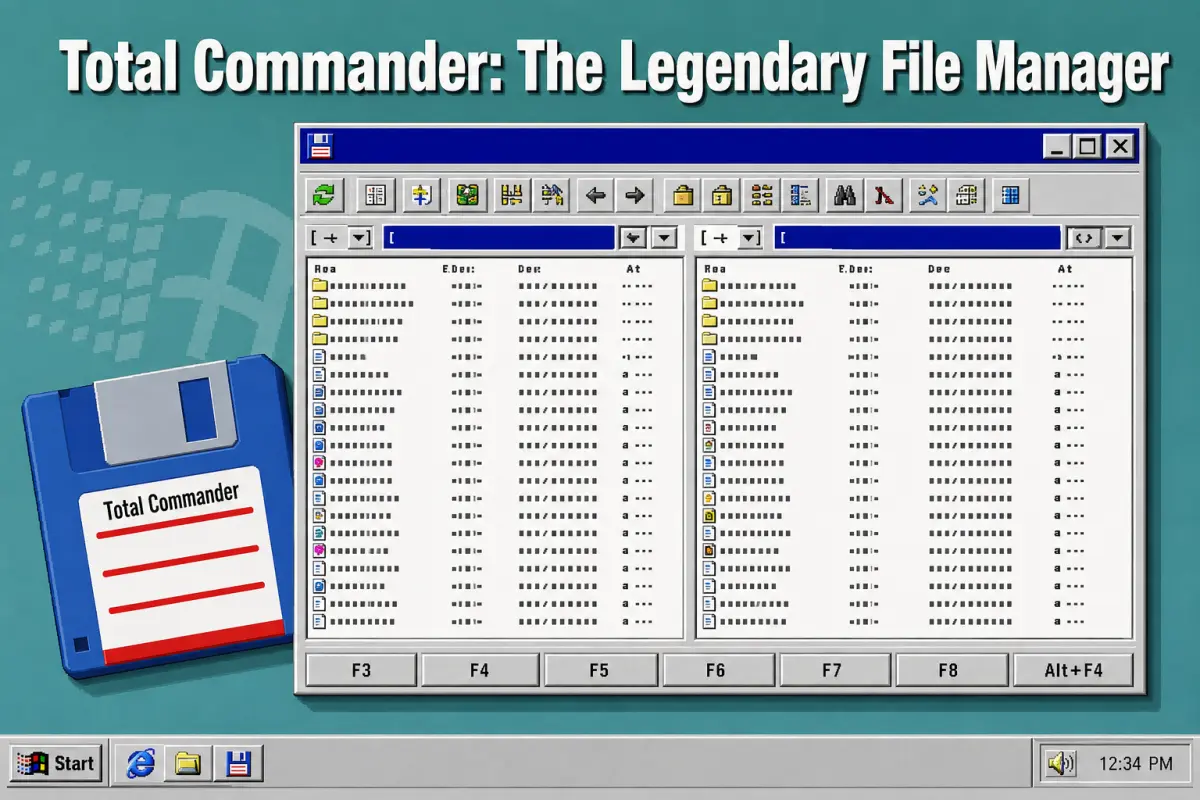
Total Commander 提供比 Windows 標準檔案總管更快速、更靈活的替代方案。兩個並排顯示的面板讓使用者在不同位置之間複製、移動、比較和整理檔案變得非常方便。這款軟體還整合了檔案搜尋、壓縮檔管理、FTP 存取、資料夾同步、批次重新命名以及眾多進階工具。
儘管外觀較為傳統,定期更新和完整的外掛生態系統仍讓它在現代電腦上保持實用性。
🕰️ Total Commander 與 Windows Commander 的歷史
Total Commander 的歷史始於 1993 年 9 月 25 日。當時,瑞士開發者 Christian Ghisler 發布了一款名為 Windows Commander、適用於 Windows 3.1 的 16 位元應用程式。它的雙面板設計延續了 Norton Commander 等傳統檔案管理器所建立的模式,同時將這種高效的工作方式帶入 Windows 圖形化環境。
在 2002 年,該應用程式因涉及「Windows」一詞的商標相關往來而更名為 Total Commander。新名稱是在商標律師的協助下選定的,旨在傳達對儲存檔案的完整控制。程式開發後來繼續由 Ghisler Software 負責,註冊使用者則可免費取得後續的 Windows 更新。
⚙️ 能改善檔案管理的 Total Commander 功能
Total Commander 的核心特色是雙面板配置,可以同時顯示兩個資料夾或儲存位置。使用者不必反覆開啟新視窗,就能在兩個面板之間複製或移動項目。分頁、目錄歷史記錄、我的最愛、鍵盤快速鍵、背景傳輸以及可自訂的按鈕列,都能讓經常執行的操作大幅加快。
Total Commander 可以依照檔案內容進行比較、同步目錄、尋找重複檔案、分割大型檔案,並根據詳細規則重新命名大量項目。常見的壓縮檔可以幾乎像普通資料夾一樣開啟,而內建 FTP 用戶端則支援遠端傳輸。內建檢視器和搜尋工具可以協助使用者檢查內容,而不必啟動多個獨立程式。
🧩 Total Commander 的外掛、自訂功能與有趣資訊
該程式支援四大類外掛:packer、file-system、content 和 Lister 外掛。這些擴充功能可以新增壓縮檔格式、連接外部儲存服務、顯示檔案中繼資料,或預覽特殊內容。許多外掛由獨立開發者製作,因此使用者應從可信賴的來源取得外掛,並確認其與已安裝架構的相容性。
Total Commander 主要與 Windows 聯繫在一起,但 Android 也提供官方免費版本。另一個值得注意的細節是,這款程式擁有異常悠久的支援歷史:現代版本可以與源自早期 Windows 版本的技術共存。精簡的安裝方式、熟悉的功能鍵控制以及可攜式使用選項,幫助它保留了忠實的國際使用者社群。
⬇️ 如何安全下載 Total Commander
最安全的來源是 Total Commander 官方網站 ghisler.com,網站上列出了目前的安裝程式和經過驗證的鏡像站。以 2026 年 7 月來說,目前的 Windows 版本是 Total Commander 11.58。使用者可以根據自己的系統和外掛需求,選擇 32 位元套件、64 位元套件,或同時包含兩個版本的整合安裝程式。
請避免使用非官方下載入口,因為這些網站可能會在安裝程式中捆綁廣告工具或無關軟體。Windows 版本以共享軟體形式發行,可以試用 30 天。試用期結束後,使用者必須購買授權或移除程式。官方 Android 版本免費提供,使用者可以透過開發者列出的應用程式商店和下載連結取得。
🛠️ 如何在 Windows 上安裝和設定 Total Commander
下載官方安裝程式後,開啟檔案並選擇偏好的介面語言、安裝資料夾以及捷徑選項。大多數使用現代電腦的使用者都可以選擇整合 32 位元與 64 位元版本的套件,或選擇獨立的 64 位元版本。Windows 可能會顯示安全性確認訊息,因此繼續之前,請確認安裝程式來自 Ghisler 官方下載頁面。
Total Commander 第一次啟動時,請開啟「設定」選單,以調整色彩、檔案顯示方式、分頁和操作設定。經常使用的資料夾可以加入目錄快速清單,而按鈕則可以指派給程式或內部指令。新使用者應該學習 F3、F4、F5、F6、F7 和 F8 快速鍵,以充分發揮其工作流程的優勢。
⌨️ 為什麼 Total Commander 至今仍值得使用
與較新的檔案管理器相比,Total Commander 可能顯得較為保守,但在處理繁重的日常工作時,其效率就會變得非常明顯。系統管理員、開發者、網站擁有者以及管理大型檔案收藏的使用者,都可以用更少的點擊完成重複性操作。資料夾比較、排隊傳輸、批次處理工具以及直接存取壓縮檔,都能節省大量時間。
由於提供了許多選單和快速鍵,這套介面需要一定的學習時間,但使用者可以逐步按照自己的需求進行調整。初學者可以先把它當作基本的雙面板檔案總管使用,之後再啟用外掛和進階指令。當 Total Commander 按照個人習慣完成設定後,它就會成為可靠的工作環境,而不只是另一個用來瀏覽資料夾的工具。
Total Commander 經歷了數代 Windows 仍然存續至今,是因為它的核心理念依然實用:顯示兩個位置,並讓使用者有效控制這兩個位置。
悠久的歷史、精簡的設計、進階工具、自訂選項和持續開發,使它成為目前最具特色的檔案管理器之一。
從官方網站下載程式並學習基本快速鍵,是建立更高效檔案管理工作流程最安全、最快速的方式。
![使用 CCleaner 加速您的電腦或筆記型電腦的方法[下載連結]](https://netvaluator.com/wp-content/uploads/thumbs_dir/How-to-Speed-Up-Your-Computer-or-Laptop-Using-CCleaner-Download-Link-24atl2r3vfwvjw351zfwl3ltz2nj6l4fqzn279y44ask.jpg)

![如何下載並安裝適用於 Windows 的 WhatsApp[電腦與筆電]](https://netvaluator.com/wp-content/uploads/thumbs_dir/How-to-Download-and-Install-WhatsApp-on-Windows-PC-240wwgiqt7c29999oaxr3xncblmsj4171rcqf7y1mkro.jpg)
![Microsoft Office 免費替代方案 [Download]](https://netvaluator.com/wp-content/uploads/thumbs_dir/Free-Alternatives-to-Microsoft-Office-23tz66lf7ir1p1zad3v5pkuve9dmvyu7bmabbvq4ksys.jpg)
![排行榜:6 大最受歡迎的 Linux 發行版[下載]](https://netvaluator.com/wp-content/uploads/thumbs_dir/linux-distro-ranking-24mznwslyokjraw2zy4r3kkzw9qackbyxs3vu98cut9g.webp)