📁 Total Commander:伝説的なファイルマネージャー – 歴史、機能、ダウンロードとインストール
Total Commanderは、実用的な2画面インターフェースと豊富なキーボード操作で知られる高機能ファイルマネージャーです。Christian Ghislerによって開発されたこのプログラムは、30年以上にわたり、経験豊富なWindowsユーザーから支持され続けています。本ガイドでは、Total Commanderの歴史、主な機能、興味深い事実、ライセンスモデル、そして安全にダウンロードしてインストールする方法を詳しく紹介します。
Total Commanderのダウンロードリンク
💻 Total Commanderが人気のWindowsファイルマネージャーであり続ける理由
Total Commanderは、Windows標準のエクスプローラーよりも高速で柔軟な選択肢を提供します。左右に並んだ2つのパネルにより、異なる場所にあるファイルのコピー、移動、比較、整理を非常に簡単に行えます。また、ファイル検索、アーカイブ管理、FTPアクセス、フォルダーの同期、複数ファイルの一括名前変更、さまざまな高度なユーティリティも一つにまとめられています。
昔ながらの外観でありながら、定期的なアップデートと豊富なプラグインエコシステムによって、現代のコンピューターでも便利に使い続けることができます。
🕰️ Total CommanderとWindows Commanderの歴史
Total Commanderの歴史は、スイスの開発者Christian GhislerがWindows 3.1向けの16ビットアプリケーション「Windows Commander」を公開した1993年9月25日に始まりました。2画面構成のデザインは、Norton Commanderなどの伝統的なファイルマネージャーの流れを受け継ぎながら、その効率的な作業方法をWindowsのグラフィカル環境に導入しました。
このアプリケーションは、「Windows」という言葉に関する商標上の問題についてやり取りが行われた後、2002年にTotal Commanderへと改名されました。新しい名称は商標専門の弁護士の助言を受けて選ばれ、保存されたファイルを完全に管理できるという意味を示していました。開発はGhisler Softwareのもとで継続され、登録ユーザーにはその後のWindows向けアップデートが無料で提供されました。
⚙️ ファイル管理を改善するTotal Commanderの機能
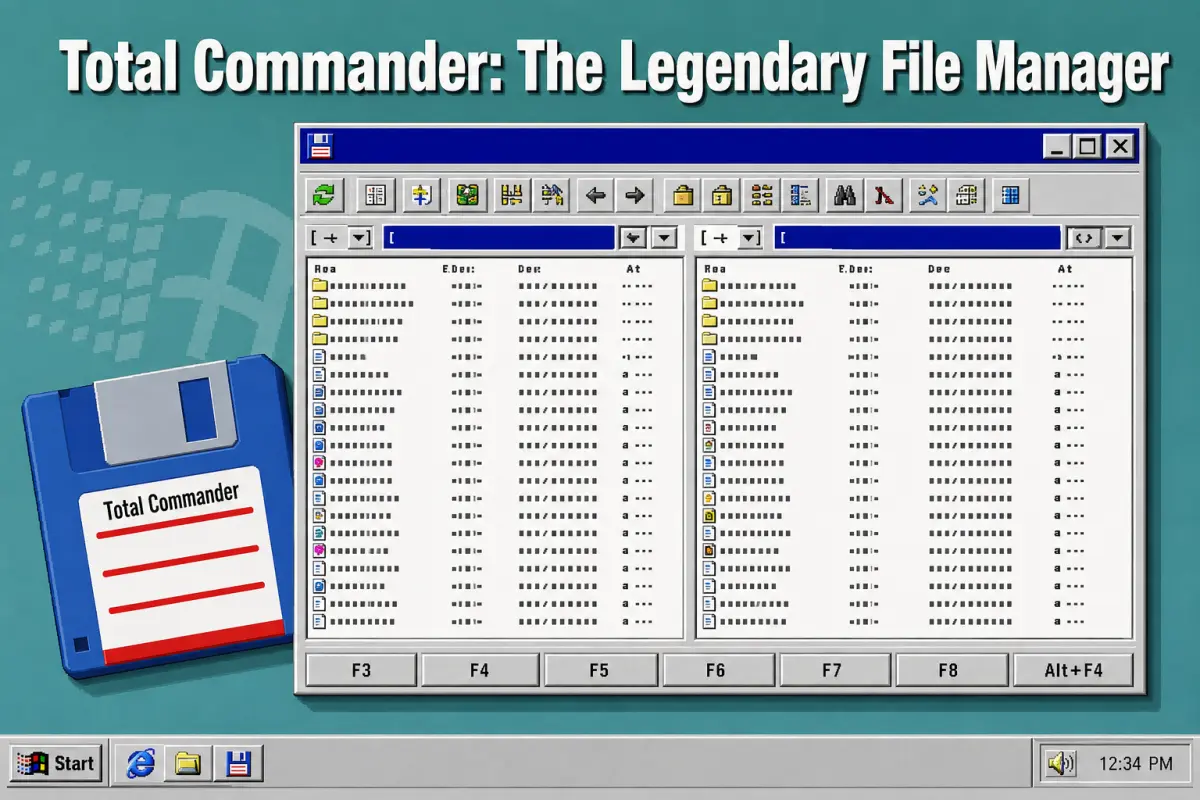
Total Commanderの代表的な機能は、2つのフォルダーや保存場所を同時に表示できる2画面レイアウトです。ユーザーは新しいウィンドウを何度も開くことなく、パネル間で項目をコピーしたり移動したりできます。タブ、ディレクトリ履歴、お気に入り、キーボードショートカット、バックグラウンド転送、カスタマイズ可能なボタンバーにより、頻繁に行う操作を大幅に高速化できます。
Total Commanderでは、内容に基づくファイル比較、ディレクトリの同期、重複ファイルの検索、大容量ファイルの分割、詳細なルールに基づく複数項目の一括名前変更が可能です。一般的なアーカイブは通常のフォルダーとほぼ同じように開くことができ、内蔵FTPクライアントはリモート転送に対応しています。内蔵ビューアーと検索ツールを使えば、複数の別々のプログラムを起動せずに内容を確認できます。
🧩 Total Commanderのプラグイン、カスタマイズ、興味深い事実
このプログラムは、packer、file-system、content、Listerという4つの主要なプラグインカテゴリーに対応しています。これらの拡張機能によって、アーカイブ形式の追加、外部ストレージサービスへの接続、ファイルメタデータの表示、特殊なコンテンツのプレビューなどが可能になります。多くのプラグインは独立した開発者によって作られているため、信頼できる入手先を利用し、インストールされているアーキテクチャとの互換性を確認する必要があります。
Total Commanderは主にWindows向けのソフトウェアとして知られていますが、Android向けの公式無料版も提供されています。もう一つ注目すべき点は、非常に長いサポートの歴史です。現在のバージョンは、初期のWindowsバージョンに由来する技術と共存できます。コンパクトなインストール、ファンクションキーによる使い慣れた操作、ポータブル利用の選択肢により、国際的な熱心なユーザーコミュニティを維持してきました。
⬇️ Total Commanderを安全にダウンロードする方法
最も安全な入手先は、ghisler.comにあるTotal Commander公式サイトです。ここでは、最新のインストーラーと確認済みのミラーが案内されています。2026年7月時点で、Windows向けの最新バージョンはTotal Commander 11.58です。ユーザーは、システムやプラグインの要件に応じて、32ビット版、64ビット版、または両方のエディションを含む統合インストーラーを選択できます。
インストーラーに広告ツールや関係のないソフトウェアを同梱している非公式のダウンロードサイトは避けてください。Windows版はシェアウェアとして配布されており、30日間試用できます。その後はライセンスを購入するか、プログラムを削除する必要があります。公式のAndroid版は無料で、開発者が案内しているアプリストアやダウンロードリンクから入手できます。
🛠️ WindowsにTotal Commanderをインストールして設定する方法
公式インストーラーをダウンロードしたら起動し、インターフェースの言語、インストール先フォルダー、ショートカットの設定を選択します。最新のコンピューターを使用している場合は、32ビット版と64ビット版を含む統合パッケージ、または単独の64ビット版を選択できます。Windowsによるセキュリティ確認が表示される場合があるため、続行する前に、インストーラーがGhisler公式ダウンロードページから取得されたものか確認してください。
Total Commanderを初めて起動したら、「設定」メニューを開いて、色、ファイル表示、タブ、操作設定を調整しましょう。頻繁に使用するフォルダーはディレクトリのクイックリストに追加でき、ボタンにはプログラムや内部コマンドを割り当てられます。初心者は、Total Commanderの操作性を十分に活用するため、F3、F4、F5、F6、F7、F8のショートカットを覚えるとよいでしょう。
⌨️ Total Commanderが現在でも使う価値のある理由
Total Commanderは新しいファイルマネージャーと比べると保守的に見えるかもしれません。しかし、日常的に負荷の高い作業を行うと、その効率性がはっきりと分かります。管理者、開発者、ウェブサイト運営者、大規模なコレクションを管理するユーザーは、繰り返し行う操作を少ないクリック数で処理できます。フォルダー比較、キューに入れた転送、一括処理ツール、アーカイブへの直接アクセスによって、多くの時間を節約できます。
多数のメニューやショートカットが用意されているため、インターフェースに慣れるまでには時間がかかりますが、段階的に自分の使い方へ合わせていくことができます。初心者は、最初は基本的な2画面ファイルエクスプローラーとして使い、慣れてからプラグインや高度なコマンドを有効にするとよいでしょう。個人の習慣に合わせて設定すれば、Total Commanderは単なるフォルダー閲覧ツールではなく、信頼できる作業環境になります。
Total Commanderが複数世代のWindowsを生き残ってきたのは、その中心的な考え方が今でも実用的だからです。2つの場所を表示し、両方を効率的に管理できるようにするという考え方です。
長い歴史、コンパクトな設計、高度なユーティリティ、カスタマイズ機能、積極的な開発により、Total Commanderは現在利用できる中でも特に個性的なファイルマネージャーの一つとなっています。
公式サイトからダウンロードし、基本的なショートカットを覚えることが、より生産的なファイル管理環境を手に入れる最も安全で迅速な方法です。
![WindowsでWhatsAppをダウンロードしてインストールする方法[PCおよびノートパソコン]](https://netvaluator.com/wp-content/uploads/thumbs_dir/How-to-Download-and-Install-WhatsApp-on-Windows-PC-240wwgiqt7c29999oaxr3xncblmsj4171rcqf7y1mkro.jpg)
![Microsoft Officeの無料代替ソフト [Download]](https://netvaluator.com/wp-content/uploads/thumbs_dir/Free-Alternatives-to-Microsoft-Office-23tz66lf7ir1p1zad3v5pkuve9dmvyu7bmabbvq4ksys.jpg)

![ランキング:最も人気のあるLinuxディストリビューション6選[ダウンロード]](https://netvaluator.com/wp-content/uploads/thumbs_dir/linux-distro-ranking-24mznwslyokjraw2zy4r3kkzw9qackbyxs3vu98cut9g.webp)
![CCleanerを使ってパソコンやノートパソコンを高速化する方法[ダウンロードリンク]](https://netvaluator.com/wp-content/uploads/thumbs_dir/How-to-Speed-Up-Your-Computer-or-Laptop-Using-CCleaner-Download-Link-24atl2r3vfwvjw351zfwl3ltz2nj6l4fqzn279y44ask.jpg)