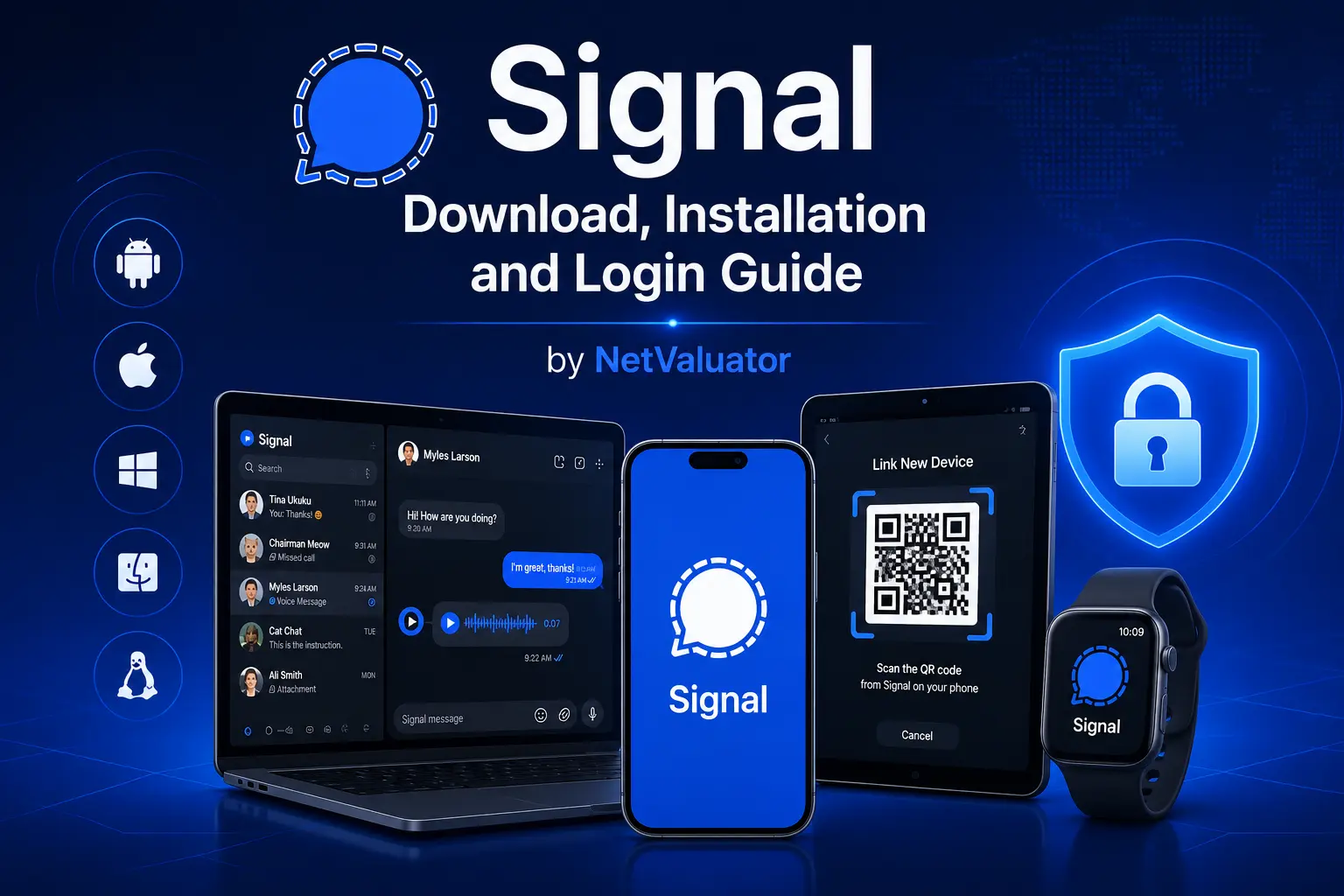
📱 あらゆるデバイスでSignalをダウンロード・インストール・ログインするための完全ガイド
Signalは、プライバシー保護、セキュリティ、エンドツーエンド暗号化を重視していることから、世界で最も信頼されているメッセージアプリの一つとなっています。スマートフォン、タブレット、デスクトップパソコンのいずれで利用する場合でも、セットアップは簡単で数分しかかかりません。このガイドでは、複数のデバイスでSignalをダウンロード、インストール、ログインする方法を詳しく解説するとともに、新規ユーザーが知っておくべき重要な機能についても紹介します。
Signalをダウンロード

🔒 安全なコミュニケーションにSignalを選ぶ理由
Signalは、すべてのチャット、音声通話、ビデオ通話に対して、業界最高水準のエンドツーエンド暗号化を標準で提供しています。多くの競合メッセージアプリとは異なり、収集するユーザーデータはごくわずかで、ほとんどメタデータを保存しません。アプリは無料かつオープンソースで、Android、iPhone、Windows、macOS、Linux、iPadに対応しています。個人的な会話はもちろん、プライバシーが重視されるビジネス用途にも最適です。
📥 Android・iPhone・パソコンでSignalをダウンロードする方法
Signalのダウンロードは、使用するデバイスに関係なく簡単です。AndroidユーザーはGoogle Playから、iPhoneおよびiPadユーザーはApple App Storeからインストールできます。Windows、macOS、Linuxユーザーは、常に最新かつ安全なバージョンを利用するため、公式Signalサイトからデスクトップ版をダウンロードすることをおすすめします。
Signalは必ず公式サイトや公式ストアからインストールし、第三者のサイトからはダウンロードしないようにしましょう。これにより、改変されていない正規版であり、最新のセキュリティアップデートが含まれていることが保証されます。新しいバージョンでは、プライバシー保護の強化、不具合修正、新機能の追加が頻繁に行われるため、常に最新版へ更新することが重要です。
📲 Signalをステップごとにインストールする方法
ダウンロードが完了したら、アプリを開いてインストールを開始します。Signalが要求する権限は、連絡先、通知、カメラ、マイクなど、メッセージ機能に必要なものだけです。ほとんどの権限は任意であり、後からデバイスの設定で変更できます。
初回設定時には、携帯電話番号の認証が必要です。地域に応じてSMSまたは音声通話で認証コードが送信されます。コードを入力すると、名前を登録し、必要に応じてプロフィール写真を設定してプロフィールを作成できます。
🔑 Signalへ安全にログインする方法
多くのメッセージサービスとは異なり、Signalでは日常的なログインに従来のユーザー名やパスワードは必要ありません。認証済みの電話番号がアカウントの識別情報となり、暗号化キーはデバイス内に安全に保存されるため、会話へ安全にアクセスできます。
さらに安全性を高めるために、Signal PINを設定することもできます。このPINはプロフィール情報を保護し、新しいデバイスへ移行する際に一部のアカウント情報を復元しやすくします。自分には覚えやすく、他人には推測されにくい強力なPINを設定することをおすすめします。
💻 複数のデバイスでSignalを利用する
Signalでは、1台のメインスマートフォンに複数のデバイスをリンクして利用できます。Windows、macOS、Linux版のSignal Desktopをインストールしたら、アプリを起動し、スマートフォン版Signalの**リンク済みデバイス**機能を使って、パソコンに表示されたQRコードを読み取ります。これにより、デスクトップ版が安全にアカウントと同期されます。
複数のパソコンを同時に接続することも可能で、アカウントを移動する必要はありません。それぞれのデバイスは独立した暗号化接続を使用するため、会話は常に安全に保護されます。すべての接続済みデバイスで、送信者から受信者までエンドツーエンド暗号化が維持されます。
📱 新しいスマートフォンでSignalを設定する
スマートフォンを買い替える場合は、可能であれば古い端末から削除する前に、新しい端末へSignalをインストールしてください。Signalには安全なデータ転送機能が搭載されており、多くの場合、暗号化されたローカル接続を利用して対応デバイス間でメッセージ履歴を直接移行できます。
メッセージ転送が利用できない場合でも、新しい端末で電話番号を登録してSignalを引き続き利用できます。ただし、使用するプラットフォームやバックアップ方法によっては、過去のチャット履歴が自動的に移行されない場合があります。そのため、定期的なバックアップを行うことが重要です。
🔐 有効にしておきたいプライバシー機能
Signalには、基本的な暗号化に加えて、さらに安全性を高める多くのプライバシー機能が用意されています。登録ロック、画面保護、消えるメッセージ、既読通知の管理、入力インジケーター、画面ロックなどを有効にできます。これらの設定を利用することで、利便性とプライバシー保護のバランスを自分好みに調整できます。
また、暗号化された音声通話・ビデオ通話、グループチャット、メディア共有、高品質なファイル転送にも対応しています。Signalはサーバー上に保存するユーザー情報が非常に少ないため、多くの一般的なメッセージサービスと比べて個人情報が大幅に少なく抑えられています。
⚙️ インストールやログイン時によくある問題
Signalで電話番号を認証できない場合は、まず国番号と電話番号が正しく入力されているか確認してください。一時的なネットワーク障害、SMSの遅延、通信事業者による制限などにより、認証コードの受信が遅れる場合があります。その場合は数分待ってから新しいコードを再送信すると解決することがよくあります。
デスクトップ版の接続トラブルは、多くの場合、モバイル版とデスクトップ版の両方を最新バージョンへ更新し、再度デバイスをリンクすることで解決します。それでも問題が続く場合は、リンク済みデバイスを削除して再接続することで、安全性を損なうことなく同期が復元されます。
🚀 Signalを日常的に活用するためのヒント
自動更新を有効にしておくことで、最新のセキュリティ改善をすぐに利用できます。機密性の高い会話では消えるメッセージを利用し、生体認証や強力な画面ロックでデバイスを保護することをおすすめします。こうしたシンプルな習慣だけでも、プライバシー保護を大きく向上させることができます。
Signalは、プライバシー最優先という理念を維持しながら、継続的に新機能を追加しています。家族、友人、同僚とのコミュニケーションを問わず、スマートフォン、タブレット、パソコンで高速かつ信頼性の高い、安全なメッセージ体験を提供します。
Signalは、最も簡単に導入できる安全なメッセージアプリの一つでありながら、現在利用できる中でも最高レベルのプライバシー保護を提供しています。複数のデバイスへの設定も数ステップで完了し、わずか数分で利用を開始できます。このガイドに従い、推奨されるセキュリティ機能を有効にすることで、Signalを利用するあらゆる場所で暗号化された安全なコミュニケーションを実現できます。
📚 参考資料
- https://signal.org/download/
- https://support.signal.org/
- https://en.wikipedia.org/wiki/Signal_(software)