Signal – Letöltési, telepítési és bejelentkezési útmutató

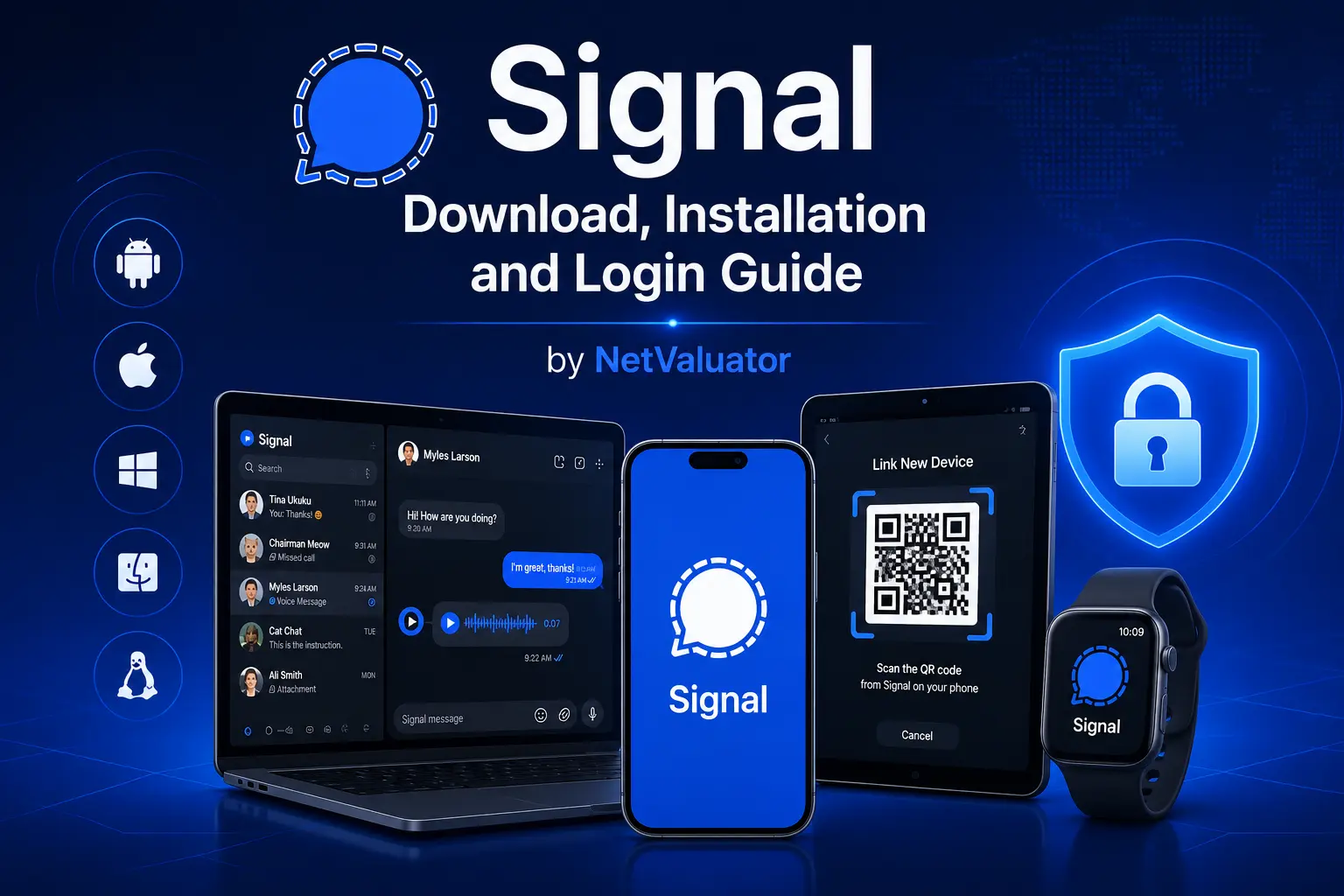
📱 Teljes útmutató a Signal letöltéséhez, telepítéséhez és használatához minden eszközön
A Signal a világ egyik legmegbízhatóbb üzenetküldő alkalmazásává vált, köszönhetően annak, hogy kiemelt figyelmet fordít az adatvédelemre, a biztonságra és a végpontok közötti titkosításra. Akár okostelefonon, táblagépen vagy számítógépen szeretnéd használni, a beállítási folyamat egyszerű, és mindössze néhány percet vesz igénybe. Ez az útmutató bemutatja, hogyan töltheted le, telepítheted és használhatod a Signalt több eszközön, valamint ismerteti azokat a legfontosabb funkciókat, amelyeket minden új felhasználónak érdemes megismernie.
Signal letöltése

🔒 Miért érdemes a Signalt választani biztonságos kommunikációhoz?
A Signal alapértelmezés szerint iparágvezető végpontok közötti titkosítást biztosít minden beszélgetéshez, hanghíváshoz és videóhíváshoz. Sok más üzenetküldő platformtól eltérően rendkívül kevés felhasználói adatot gyűjt, és szinte semmilyen metaadatot nem tárol. Az alkalmazás ingyenes, nyílt forráskódú, és elérhető Androidra, iPhone-ra, Windowsra, macOS-re, Linuxra és iPadre. Egyaránt kiváló választás magánjellegű beszélgetésekhez és olyan üzleti kommunikációhoz, ahol az adatvédelem kiemelten fontos.
📥 A Signal letöltése Androidra, iPhone-ra és számítógépre
A Signal letöltése rendkívül egyszerű, függetlenül attól, hogy milyen eszközt használsz. Az Android-felhasználók a Google Play Áruházból telepíthetik az alkalmazást, míg az iPhone és iPad tulajdonosai az Apple App Store-ból tölthetik le. A Windows, macOS és Linux felhasználóknak ajánlott a számítógépes verziót közvetlenül a Signal hivatalos weboldaláról letölteni, hogy mindig a legfrissebb és legbiztonságosabb verziót használják.
A Signalt mindig hivatalos forrásból telepítsd, és kerüld a harmadik fél weboldalait. Ez garantálja, hogy az alkalmazást nem módosították, és tartalmazza a legújabb biztonsági frissítéseket. Fontos, hogy az alkalmazás mindig naprakész legyen, mivel az új verziók rendszeresen javítják az adatvédelmet, kijavítják a hibákat, valamint új hasznos funkciókat vezetnek be.
📲 A Signal telepítése lépésről lépésre
A letöltés befejezése után nyisd meg az alkalmazást, és indítsd el a telepítési folyamatot. A Signal csak a működéséhez szükséges engedélyeket kéri, például a névjegyekhez, értesítésekhez, kamerához és mikrofonhoz való hozzáférést. A legtöbb engedély opcionális, és később a készülék beállításaiban bármikor módosítható.
Az első beállítás során a Signal kérni fogja mobiltelefonszámod hitelesítését. A rendszer SMS-ben vagy hanghívás formájában küld egy ellenőrző kódot, a régiódtól függően. A kód megadása után létrehozhatod profilodat neved és – igény szerint – profilképed hozzáadásával.
🔑 Hogyan jelentkezz be biztonságosan a Signalba?
Sok más üzenetküldő szolgáltatással ellentétben a Signal nem használ hagyományos felhasználónevet és jelszót a mindennapi bejelentkezéshez. A hitelesített telefonszámod szolgál elsődleges fiókazonosítóként, míg a készülék tárolja azokat a titkosítási kulcsokat, amelyek lehetővé teszik a beszélgetések biztonságos elérését.
A még nagyobb biztonság érdekében létrehozhatsz egy Signal PIN-kódot. Ez segít megvédeni a profiladataidat, és megkönnyíti bizonyos fiókinformációk helyreállítását új készülékre történő váltáskor. Ajánlott olyan erős PIN-kódot választani, amelyet könnyen megjegyzel, de mások számára nehezen kitalálható.
💻 A Signal használata több eszközön
A Signal lehetővé teszi, hogy egyetlen elsődleges okostelefonhoz több eszközt is csatlakoztass. Miután telepítetted a Signal Desktop alkalmazást Windowsra, macOS-re vagy Linuxra, nyisd meg a programot, majd a Signal mobilalkalmazás **Kapcsolt eszközök** menüpontjával olvasd be a számítógépen megjelenő QR-kódot. Az asztali kliens ezután biztonságosan szinkronizálódik a fiókoddal.
Egyszerre több számítógépet is csatlakoztathatsz anélkül, hogy a fiókodat át kellene helyezned egyik eszközről a másikra. Minden kapcsolt eszköz saját titkosított kapcsolatot használ, így beszélgetéseid védelme folyamatosan biztosított. Az üzenetek minden csatlakoztatott eszközön végpontok között titkosítva jutnak el a feladótól a címzettig.
📱 A Signal beállítása új okostelefonon
Ha új telefonra váltasz, lehetőség szerint először telepítsd a Signalt az új készülékre, mielőtt eltávolítanád a régiről. A Signal biztonságos adatátviteli lehetőséget kínál, amely lehetővé teszi, hogy sok felhasználó közvetlenül átvigye üzenetelőzményeit kompatibilis eszközök között egy titkosított helyi kapcsolat segítségével.
Ha az üzenetek átvitele nem érhető el, akkor is regisztrálhatod telefonszámodat az új készüléken, és tovább használhatod a Signalt. A platformtól és a biztonsági mentési módszertől függően előfordulhat, hogy a korábbi beszélgetési előzmények nem kerülnek automatikusan átvitelre, ezért a rendszeres biztonsági mentések kiemelten fontosak.
🔐 Adatvédelmi funkciók, amelyeket érdemes bekapcsolni
A Signal számos olyan adatvédelmi lehetőséget kínál, amelyek a titkosításon túl is növelik a biztonságot. Bekapcsolható többek között a regisztrációs zárolás, a képernyővédelem, az eltűnő üzenetek, az olvasási visszaigazolások kezelése, a gépelési jelzők, valamint az alkalmazászár. Ezekkel a beállításokkal saját igényeid szerint alakíthatod ki az egyensúlyt a kényelem és a magánélet védelme között.
Az alkalmazás támogatja a titkosított hang- és videóhívásokat, a csoportos csevegéseket, a médiafájlok megosztását és a kiváló minőségű fájlátvitelt is. Mivel a Signal minimális mennyiségű felhasználói adatot tárol a szerverein, jóval kevesebb személyes információ áll rendelkezésre, mint sok más népszerű üzenetküldő szolgáltatás esetében.
⚙️ Gyakori telepítési és bejelentkezési problémák
Ha a Signal nem tudja hitelesíteni telefonszámodat, először ellenőrizd, hogy helyesen adtad-e meg az országkódot és a telefonszámot. Átmeneti hálózati problémák, késve érkező SMS-ek vagy a mobilszolgáltató korlátozásai időnként késleltethetik az ellenőrző kód megérkezését. Sok esetben elegendő néhány percet várni, mielőtt új kódot kérnél.
Az asztali verzió csatlakozási problémái általában úgy oldhatók meg, hogy mind a mobil-, mind a számítógépes alkalmazást frissíted a legújabb verzióra, majd újra összekapcsolod az eszközt. Ha a probléma továbbra is fennáll, a kapcsolt eszköz eltávolítása és ismételt párosítása rendszerint helyreállítja a szinkronizálást anélkül, hogy veszélyeztetné a fiók biztonságát.
🚀 Tippek a Signal mindennapi használatához
Kapcsold be az automatikus frissítéseket, hogy azonnal megkapd a legújabb biztonsági fejlesztéseket. Érzékeny beszélgetések esetén érdemes eltűnő üzeneteket használni, valamint biometrikus azonosítással vagy erős képernyőzárral védeni a készülékedet. Ezek az egyszerű szokások jelentősen növelik a magánéleted védelmét.
A Signal folyamatosan bővíti funkcióit, miközben hű marad az adatvédelem-központú szemléletéhez. Akár családtagokkal, barátokkal vagy munkatársakkal kommunikálsz, az alkalmazás gyors, megbízható és rendkívül biztonságos üzenetküldési élményt nyújt okostelefonokon, táblagépeken és számítógépeken.
A Signal az egyik legegyszerűbben telepíthető biztonságos üzenetküldő alkalmazás, miközben napjaink egyik legerősebb adatvédelmi megoldását kínálja. Több eszközön történő beállítása mindössze néhány egyszerű lépést igényel, és néhány perc alatt elvégezhető. Ha követed ezt az útmutatót, és bekapcsolod az ajánlott biztonsági funkciókat, bárhol élvezheted a titkosított kommunikáció előnyeit, ahol a Signalt használod.
📚 Források
- https://signal.org/download/
- https://support.signal.org/
- https://en.wikipedia.org/wiki/Signal_(software)
![Hogyan töltsd le és telepítsd a WhatsAppot Windowsra [PC és laptop]](https://netvaluator.com/wp-content/uploads/thumbs_dir/How-to-Download-and-Install-WhatsApp-on-Windows-PC-240wwgiqt7c29999oaxr3xncblmsj4171rcqf7y1mkro.jpg)




![iPhone Air: Tartóssági teszt a JerryRigEverything-től [Videó]](https://netvaluator.com/wp-content/uploads/thumbs_dir/iPhone-Air-Durability-test-23xzm2fc6pcozlpsd1kk6np3kvabmo38cuaiell83c10.jpg)


