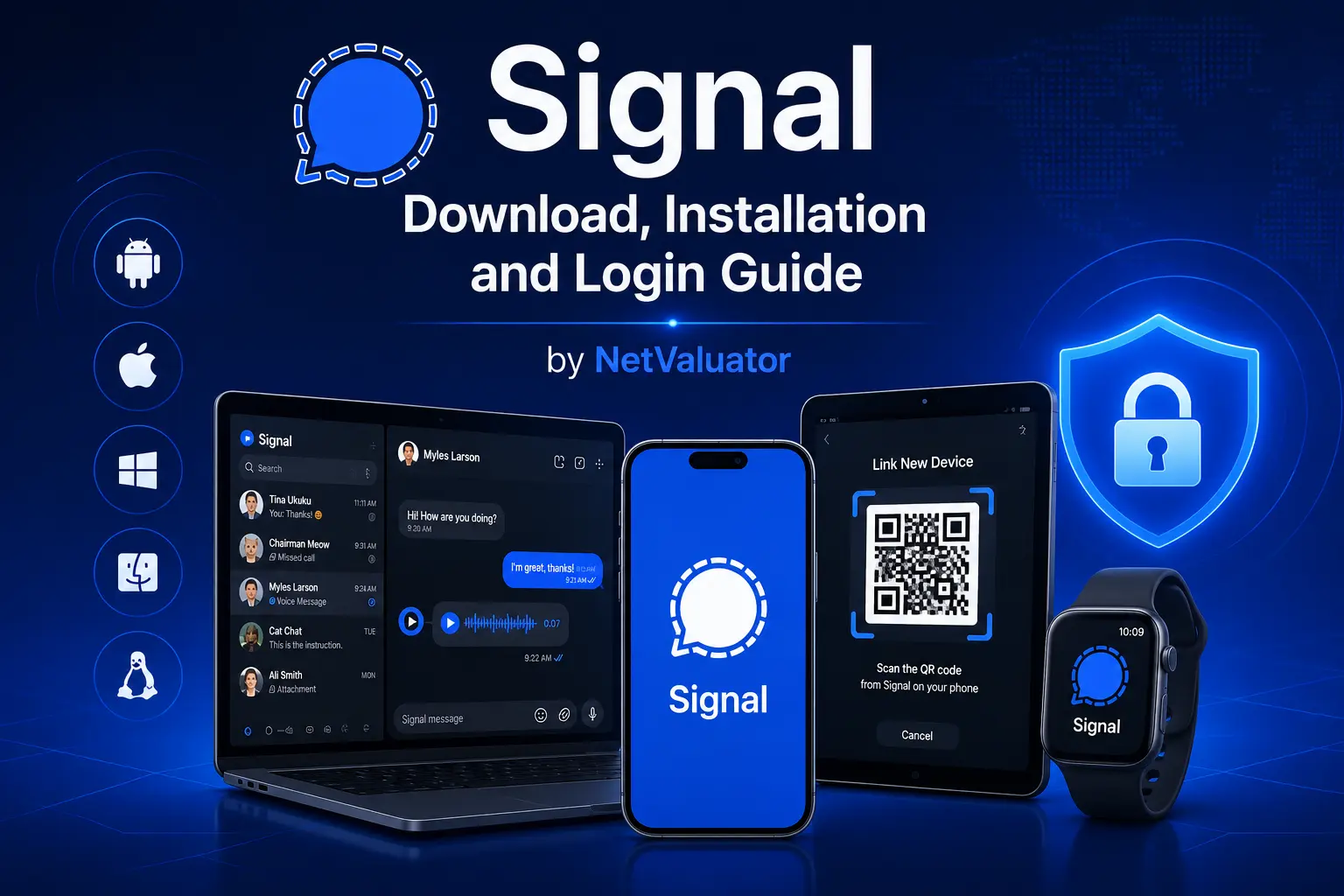
دليل تنزيل Signal وتثبيته وتسجيل الدخول إليه

📱 الدليل الكامل لتنزيل Signal وتثبيته وتسجيل الدخول إليه على جميع أجهزتك
أصبح Signal واحدًا من أكثر تطبيقات المراسلة موثوقية في العالم بفضل تركيزه الكبير على الخصوصية والأمان والتشفير التام بين الطرفين. سواء كنت ترغب في استخدامه على هاتفك الذكي أو جهازك اللوحي أو جهاز الكمبيوتر، فإن عملية الإعداد بسيطة ولا تستغرق سوى بضع دقائق. يوضح هذا الدليل كيفية تنزيل Signal وتثبيته وتسجيل الدخول إليه على عدة أجهزة، كما يستعرض أهم الميزات التي ينبغي لكل مستخدم جديد معرفتها.
تنزيل Signal

🔒 لماذا تختار Signal للتواصل الآمن؟
يوفر Signal تشفيرًا كاملاً بين الطرفين بشكل افتراضي لجميع المحادثات والمكالمات الصوتية ومكالمات الفيديو. وعلى عكس العديد من تطبيقات المراسلة الأخرى، فإنه يجمع قدرًا ضئيلًا جدًا من بيانات المستخدمين ولا يحتفظ إلا بكمية محدودة للغاية من البيانات الوصفية. التطبيق مجاني ومفتوح المصدر، ومتوفر لأنظمة Android وiPhone وWindows وmacOS وLinux وiPad. وهو مناسب للمحادثات الشخصية وكذلك للاتصالات المهنية التي تتطلب مستوى عاليًا من الخصوصية.
📥 كيفية تنزيل Signal على Android وiPhone وأجهزة الكمبيوتر
تنزيل Signal سهل للغاية بغض النظر عن الجهاز الذي تستخدمه. يمكن لمستخدمي Android تثبيته من متجر Google Play، بينما يمكن لمستخدمي iPhone وiPad تنزيله من متجر Apple App Store. أما مستخدمو Windows وmacOS وLinux، فيُنصح بتنزيل إصدار سطح المكتب مباشرةً من الموقع الرسمي لـ Signal لضمان الحصول على أحدث إصدار وأكثره أمانًا.
احرص دائمًا على تثبيت Signal من المصادر الرسمية فقط، وليس من مواقع الجهات الخارجية. فهذا يضمن أن التطبيق لم يتم التلاعب به وأنه يحتوي على أحدث تحديثات الأمان. كما أن الحفاظ على تحديث التطبيق أمر مهم، لأن الإصدارات الجديدة غالبًا ما تتضمن تحسينات في الخصوصية، وإصلاحات للأخطاء، وميزات جديدة مفيدة.
📲 كيفية تثبيت Signal خطوة بخطوة
بعد اكتمال التنزيل، افتح التطبيق وابدأ عملية التثبيت. يطلب Signal فقط الأذونات الضرورية لتشغيل ميزات المراسلة، مثل الوصول إلى جهات الاتصال والإشعارات والكاميرا والميكروفون. ومعظم هذه الأذونات اختيارية ويمكن تعديلها لاحقًا من إعدادات الجهاز.
أثناء الإعداد الأولي، سيطلب منك Signal التحقق من رقم هاتفك المحمول. سيتم إرسال رمز التحقق عبر رسالة SMS أو مكالمة صوتية حسب منطقتك. وبعد إدخال الرمز، يمكنك إنشاء ملفك الشخصي بإضافة اسمك واختيار صورة شخصية إذا رغبت بذلك.
🔑 كيفية تسجيل الدخول إلى Signal بأمان
على عكس العديد من منصات المراسلة الأخرى، لا يحتاج Signal إلى اسم مستخدم وكلمة مرور تقليديين لتسجيل الدخول اليومي. يعمل رقم هاتفك الذي تم التحقق منه كمعرف أساسي للحساب، بينما يحتفظ جهازك بمفاتيح التشفير اللازمة للوصول الآمن إلى محادثاتك.
ولمزيد من الحماية، يمكن للمستخدمين إنشاء رمز PIN خاص بـ Signal. يساعد هذا الرمز في حماية معلومات الملف الشخصي، كما يسهل استعادة بعض بيانات الحساب عند الانتقال إلى جهاز جديد. ويُنصح باختيار رمز PIN قوي يسهل عليك تذكره ويصعب على الآخرين تخمينه.
💻 استخدام Signal على عدة أجهزة
يدعم Signal استخدام عدة أجهزة مرتبطة بهاتف ذكي رئيسي واحد. بعد تثبيت Signal Desktop على Windows أو macOS أو Linux، ما عليك سوى فتح التطبيق ومسح رمز QR الظاهر على شاشة الكمبيوتر باستخدام خيار الأجهزة المرتبطة داخل تطبيق Signal على الهاتف. بعد ذلك، سيتم مزامنة إصدار سطح المكتب مع حسابك بطريقة آمنة.
يمكنك ربط عدة أجهزة كمبيوتر في الوقت نفسه دون الحاجة إلى نقل حسابك بينها. ويحتفظ كل جهاز مرتبط باتصال مشفر خاص به، مما يضمن بقاء محادثاتك محمية. كما تستمر الرسائل في الانتقال بتشفير كامل بين المرسل والمستلم عبر جميع الأجهزة المرتبطة.
📱 إعداد Signal على هاتف ذكي جديد
إذا قمت بتغيير هاتفك، فمن الأفضل تثبيت Signal على الجهاز الجديد قبل إزالة التطبيق من الجهاز القديم إن أمكن. يتضمن Signal ميزة نقل آمنة تتيح للعديد من المستخدمين نقل سجل الرسائل مباشرة بين الأجهزة المتوافقة باستخدام اتصال محلي مشفر.
إذا لم تكن ميزة نقل الرسائل متاحة، فلا يزال بإمكانك تسجيل رقم هاتفك على الجهاز الجديد ومواصلة استخدام Signal. واعتمادًا على النظام الأساسي وطريقة النسخ الاحتياطي المستخدمة، قد لا يتم نقل سجل المحادثات القديم تلقائيًا، لذلك يُنصح بإجراء نسخ احتياطية بشكل منتظم.
🔐 ميزات الخصوصية التي يُنصح بتفعيلها
يتضمن Signal العديد من إعدادات الخصوصية التي توفر مستوى إضافيًا من الأمان إلى جانب التشفير الأساسي. يمكن للمستخدمين تفعيل قفل التسجيل، وحماية الشاشة، والرسائل ذاتية الاختفاء، والتحكم في إشعارات قراءة الرسائل، ومؤشرات الكتابة، وقفل التطبيق. تتيح لك هذه الإعدادات تحقيق التوازن المناسب بين سهولة الاستخدام والخصوصية.
كما يدعم التطبيق المكالمات الصوتية والمرئية المشفرة، والدردشات الجماعية، ومشاركة الوسائط، ونقل الملفات بجودة عالية. ونظرًا لأن Signal يحتفظ بأقل قدر ممكن من معلومات المستخدمين على خوادمه، فإنه يوفر مستوى أعلى من حماية البيانات الشخصية مقارنةً بالعديد من تطبيقات المراسلة الشائعة.
⚙️ المشكلات الشائعة أثناء التثبيت وتسجيل الدخول
إذا تعذر على Signal التحقق من رقم هاتفك، فتأكد أولًا من إدخال رمز الدولة ورقم الهاتف بشكل صحيح. فقد تؤدي مشكلات الشبكة المؤقتة أو تأخر وصول رسائل SMS أو قيود شركة الاتصالات إلى تأخير استلام رمز التحقق. وغالبًا ما يؤدي الانتظار لبضع دقائق قبل طلب رمز جديد إلى حل المشكلة.
أما مشكلات الاتصال في إصدار سطح المكتب، فيمكن عادةً حلها من خلال تحديث كل من تطبيق الهاتف وإصدار سطح المكتب إلى أحدث إصدار قبل إعادة ربط الجهاز. وإذا استمرت المشكلة، فإن إزالة الجهاز المرتبط ثم ربطه مرة أخرى تؤدي عادةً إلى استعادة المزامنة دون التأثير على أمان الحساب.
🚀 نصائح لاستخدام Signal يوميًا
قم بتفعيل التحديثات التلقائية للحصول على أحدث التحسينات الأمنية فور توفرها. كما يُفضل استخدام الرسائل ذاتية الاختفاء للمحادثات الحساسة، وحماية جهازك باستخدام المصادقة البيومترية أو قفل شاشة قوي. فهذه العادات البسيطة تعزز مستوى الخصوصية بشكل كبير.
يواصل Signal تطوير ميزاته مع الحفاظ على فلسفته التي تضع الخصوصية في المقام الأول. سواء كنت تتواصل مع أفراد العائلة أو الأصدقاء أو زملاء العمل، فإن التطبيق يوفر تجربة مراسلة سريعة وموثوقة وآمنة للغاية على الهواتف الذكية والأجهزة اللوحية وأجهزة الكمبيوتر.
يُعد Signal واحدًا من أسهل تطبيقات المراسلة الآمنة من حيث التثبيت، كما يوفر واحدًا من أقوى مستويات حماية الخصوصية المتوفرة حاليًا. ويمكن إعداد التطبيق على عدة أجهزة خلال دقائق قليلة وبخطوات بسيطة. ومن خلال اتباع هذا الدليل وتفعيل ميزات الأمان الموصى بها، يمكنك الاستمتاع بتواصل مشفر وآمن أينما استخدمت Signal.
📚 المصادر
- https://signal.org/download/
- https://support.signal.org/
- https://en.wikipedia.org/wiki/Signal_(software)
![كيفية تسريع جهاز الكمبيوتر أو اللابتوب باستخدام CCleaner [رابط التحميل]](https://netvaluator.com/wp-content/uploads/thumbs_dir/How-to-Speed-Up-Your-Computer-or-Laptop-Using-CCleaner-Download-Link-24atl2r3vfwvjw351zfwl3ltz2nj6l4fqzn279y44ask.jpg)

![بدائل مجانية لـ Microsoft Office [Download]](https://netvaluator.com/wp-content/uploads/thumbs_dir/Free-Alternatives-to-Microsoft-Office-23tz66lf7ir1p1zad3v5pkuve9dmvyu7bmabbvq4ksys.jpg)