Signal – Przewodnik pobierania, instalacji i logowania

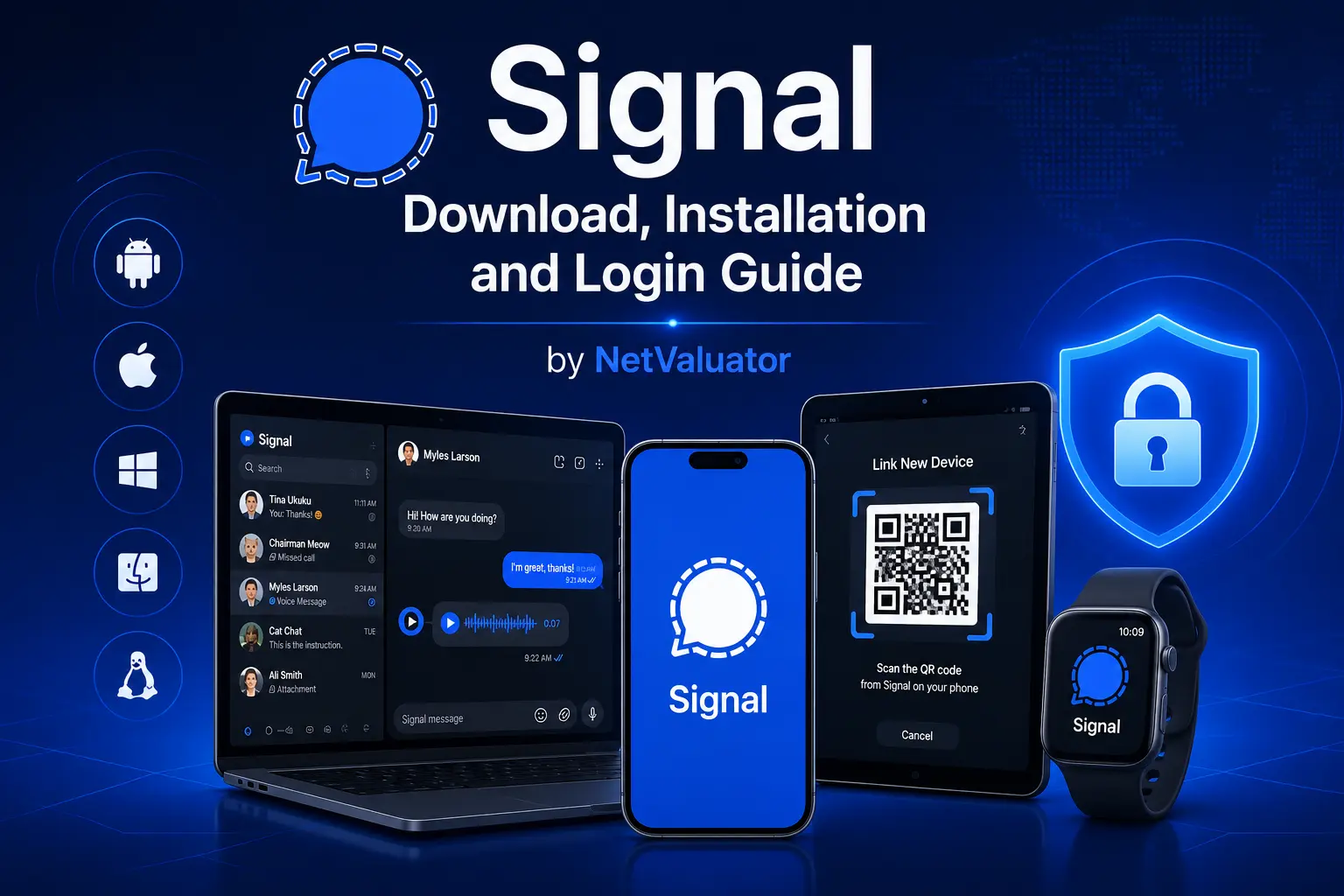
📱 Kompletny przewodnik po pobieraniu, instalacji i logowaniu do Signal na wszystkich urządzeniach
Signal stał się jednym z najbardziej zaufanych komunikatorów na świecie dzięki silnemu naciskowi na prywatność, bezpieczeństwo oraz szyfrowanie end-to-end. Niezależnie od tego, czy chcesz korzystać z niego na smartfonie, tablecie czy komputerze, proces konfiguracji jest prosty i zajmuje zaledwie kilka minut. W tym poradniku dowiesz się, jak pobrać, zainstalować i zalogować się do Signal na wielu urządzeniach, a także poznasz najważniejsze funkcje, które powinien znać każdy nowy użytkownik.
Pobierz Signal

🔒 Dlaczego warto wybrać Signal do bezpiecznej komunikacji?
Signal domyślnie wykorzystuje zaawansowane szyfrowanie end-to-end we wszystkich rozmowach tekstowych, połączeniach głosowych i rozmowach wideo. W przeciwieństwie do wielu konkurencyjnych komunikatorów gromadzi bardzo niewiele danych użytkowników i praktycznie nie przechowuje metadanych. Aplikacja jest darmowa, otwartoźródłowa i dostępna na systemach Android, iPhone, Windows, macOS, Linux oraz iPad. Doskonale sprawdza się zarówno w prywatnych rozmowach, jak i w komunikacji zawodowej, gdzie prywatność ma kluczowe znaczenie.
📥 Jak pobrać Signal na Androida, iPhone’a i komputer?
Pobranie Signal jest bardzo proste niezależnie od używanego urządzenia. Użytkownicy Androida mogą zainstalować aplikację z Google Play, natomiast właściciele iPhone’ów oraz iPadów pobiorą ją z Apple App Store. Użytkownicy systemów Windows, macOS i Linux powinni pobierać wersję komputerową bezpośrednio z oficjalnej strony Signal, aby mieć pewność, że korzystają z najnowszej i najbezpieczniejszej wersji.
Zawsze instaluj Signal wyłącznie z oficjalnych źródeł, a nie z witryn firm trzecich. Dzięki temu masz pewność, że aplikacja nie została zmodyfikowana i zawiera najnowsze aktualizacje zabezpieczeń. Regularne aktualizowanie aplikacji jest bardzo ważne, ponieważ nowe wersje często zwiększają poziom ochrony prywatności, usuwają błędy i wprowadzają nowe przydatne funkcje.
📲 Instalacja Signal krok po kroku
Po zakończeniu pobierania otwórz aplikację i rozpocznij proces instalacji. Signal wymaga jedynie uprawnień niezbędnych do działania komunikatora, takich jak dostęp do kontaktów, powiadomień, aparatu oraz mikrofonu. Większość uprawnień pozostaje opcjonalna i można je później zmienić w ustawieniach urządzenia.
Podczas pierwszej konfiguracji Signal poprosi o zweryfikowanie numeru telefonu komórkowego. Kod weryfikacyjny zostanie wysłany wiadomością SMS lub przekazany podczas połączenia głosowego – zależnie od regionu. Po wpisaniu kodu możesz utworzyć swój profil, dodając nazwę użytkownika oraz opcjonalnie zdjęcie profilowe.
🔑 Jak bezpiecznie zalogować się do Signal?
W przeciwieństwie do wielu innych komunikatorów Signal nie wymaga tradycyjnej nazwy użytkownika ani hasła do codziennego logowania. Zweryfikowany numer telefonu pełni funkcję głównego identyfikatora konta, natomiast urządzenie przechowuje klucze szyfrowania potrzebne do bezpiecznego dostępu do rozmów.
Dla dodatkowej ochrony użytkownicy mogą utworzyć kod PIN Signal. Pomaga on zabezpieczyć informacje o profilu oraz ułatwia przywrócenie części danych konta podczas zmiany urządzenia. Warto wybrać silny kod PIN, który będzie łatwy do zapamiętania dla Ciebie, ale trudny do odgadnięcia przez inne osoby.
💻 Korzystanie z Signal na wielu urządzeniach
Signal umożliwia korzystanie z wielu urządzeń połączonych z jednym głównym smartfonem. Po zainstalowaniu Signal Desktop na Windowsie, macOS lub Linuxie wystarczy uruchomić aplikację i zeskanować kod QR wyświetlany na ekranie komputera, korzystając z opcji **Połączone urządzenia** w mobilnej aplikacji Signal. Klient komputerowy zostanie bezpiecznie zsynchronizowany z Twoim kontem.
Możesz jednocześnie podłączyć kilka komputerów bez konieczności przenoszenia konta pomiędzy nimi. Każde połączone urządzenie korzysta z własnego szyfrowanego połączenia, dzięki czemu Twoje rozmowy pozostają odpowiednio zabezpieczone. Wiadomości są nadal szyfrowane od nadawcy do odbiorcy na wszystkich podłączonych urządzeniach.
📱 Konfiguracja Signal na nowym smartfonie
Jeżeli wymieniasz telefon, najlepiej zainstalować Signal na nowym urządzeniu przed usunięciem aplikacji ze starego, jeśli tylko jest to możliwe. Signal oferuje bezpieczny mechanizm transferu, który pozwala wielu użytkownikom przenieść historię wiadomości bezpośrednio pomiędzy kompatybilnymi urządzeniami za pomocą szyfrowanego połączenia lokalnego.
Jeżeli przeniesienie wiadomości nie jest dostępne, nadal możesz zarejestrować swój numer telefonu na nowym urządzeniu i kontynuować korzystanie z Signal. W zależności od platformy oraz sposobu wykonywania kopii zapasowych wcześniejsza historia czatów może nie zostać automatycznie przeniesiona, dlatego regularne tworzenie kopii zapasowych jest ważnym elementem ochrony rozmów.
🔐 Funkcje prywatności, które warto włączyć
Signal oferuje wiele ustawień prywatności zwiększających bezpieczeństwo ponad standardowe szyfrowanie. Użytkownicy mogą włączyć blokadę rejestracji, ochronę ekranu, znikające wiadomości, kontrolę potwierdzeń odczytu, wskaźniki pisania oraz blokadę aplikacji. Dzięki tym opcjom można dostosować równowagę pomiędzy wygodą korzystania a poziomem prywatności.
Aplikacja obsługuje również szyfrowane połączenia głosowe i wideo, czaty grupowe, udostępnianie multimediów oraz przesyłanie plików w wysokiej jakości. Ponieważ Signal przechowuje na swoich serwerach minimalną ilość informacji o użytkownikach, dostępnych jest znacznie mniej danych osobowych niż w przypadku wielu popularnych komunikatorów.
⚙️ Najczęstsze problemy z instalacją i logowaniem
Jeżeli Signal nie może zweryfikować numeru telefonu, najpierw sprawdź, czy poprawnie wpisałeś kod kraju oraz numer telefonu. Tymczasowe problemy z siecią, opóźnienia w dostarczaniu wiadomości SMS lub ograniczenia operatora mogą czasami opóźnić otrzymanie kodu weryfikacyjnego. W wielu przypadkach wystarczy odczekać kilka minut przed ponownym poproszeniem o kod.
Problemy z połączeniem wersji komputerowej najczęściej można rozwiązać poprzez zaktualizowanie zarówno aplikacji mobilnej, jak i desktopowej do najnowszej wersji przed ponownym sparowaniem urządzenia. Jeżeli problem nadal występuje, usunięcie połączonego urządzenia i ponowne jego dodanie zwykle przywraca synchronizację bez wpływu na bezpieczeństwo konta.
🚀 Wskazówki dotyczące codziennego korzystania z Signal
Włącz automatyczne aktualizacje, aby otrzymywać najnowsze poprawki bezpieczeństwa natychmiast po ich wydaniu. W przypadku poufnych rozmów warto korzystać ze znikających wiadomości oraz zabezpieczyć urządzenie biometrią lub silną blokadą ekranu. Takie proste nawyki znacząco zwiększają poziom prywatności.
Signal nieustannie rozwija swoje możliwości, pozostając wiernym filozofii stawiającej prywatność na pierwszym miejscu. Niezależnie od tego, czy kontaktujesz się z rodziną, znajomymi czy współpracownikami, aplikacja zapewnia szybkie, niezawodne i bardzo bezpieczne środowisko komunikacji na smartfonach, tabletach i komputerach.
Signal jest jednym z najłatwiejszych do zainstalowania bezpiecznych komunikatorów, a jednocześnie oferuje jedne z najlepszych mechanizmów ochrony prywatności dostępnych obecnie. Konfiguracja na wielu urządzeniach wymaga jedynie kilku prostych kroków i może zostać ukończona w ciągu kilku minut. Stosując się do wskazówek z tego poradnika oraz włączając zalecane funkcje bezpieczeństwa, możesz korzystać z szyfrowanej komunikacji wszędzie tam, gdzie używasz Signal.
📚 Źródła
- https://signal.org/download/
- https://support.signal.org/
- https://en.wikipedia.org/wiki/Signal_(software)


![Ranking: 6 najpopularniejszych dystrybucji Linuxa [Pobierz]](https://netvaluator.com/wp-content/uploads/thumbs_dir/linux-distro-ranking-24mznwslyokjraw2zy4r3kkzw9qackbyxs3vu98cut9g.webp)
![Jak pobrać i zainstalować WhatsApp dla Windows [PC i laptop]](https://netvaluator.com/wp-content/uploads/thumbs_dir/How-to-Download-and-Install-WhatsApp-on-Windows-PC-240wwgiqt7c29999oaxr3xncblmsj4171rcqf7y1mkro.jpg)