Signal – Ръководство за изтегляне, инсталиране и влизане

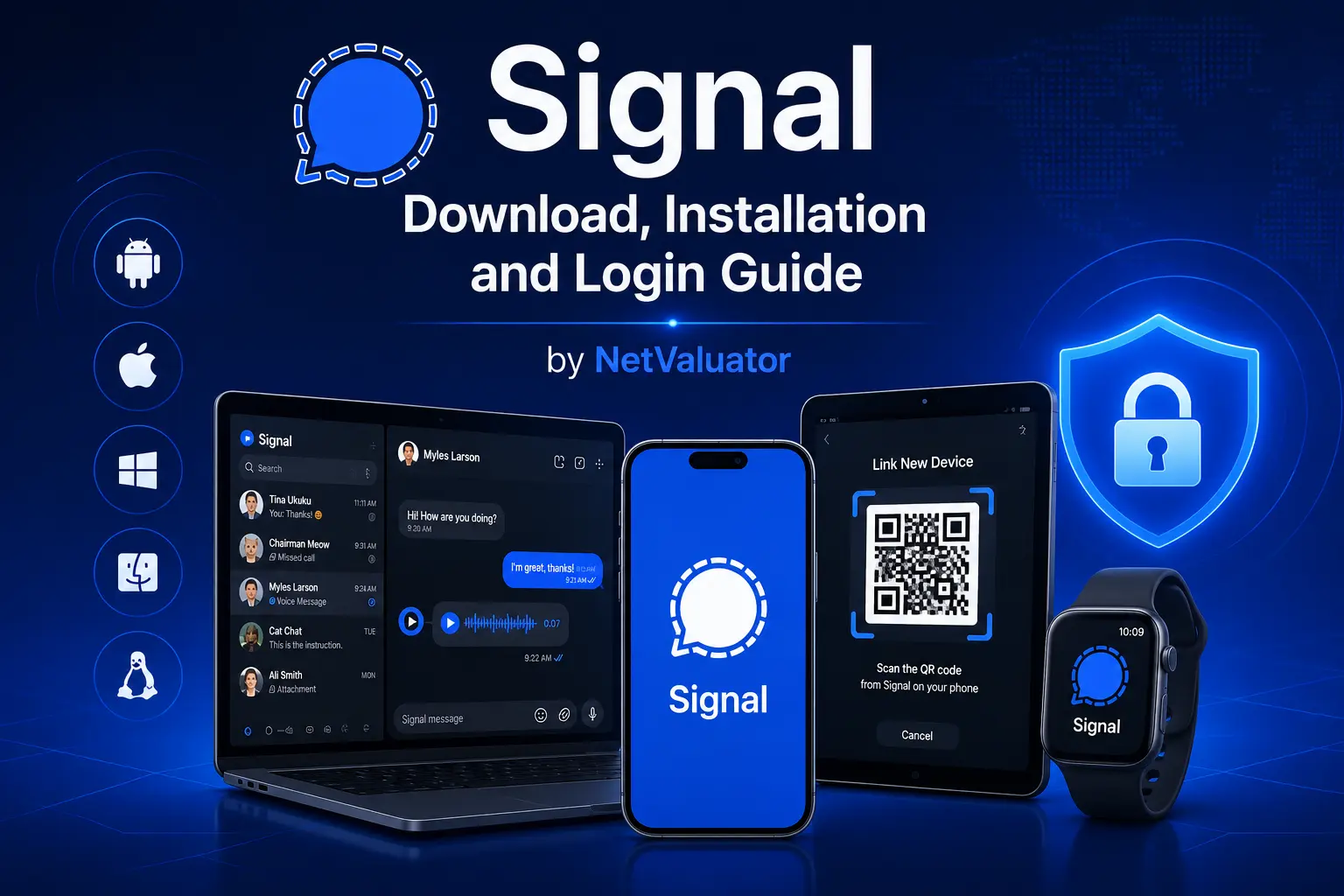
📱 Пълно ръководство за изтегляне, инсталиране и влизане в Signal на всички ваши устройства
Signal се превърна в едно от най-доверените приложения за съобщения в света благодарение на силния си фокус върху поверителността, сигурността и криптирането от край до край. Независимо дали искате да го използвате на смартфон, таблет или настолен компютър, процесът по настройка е лесен и отнема само няколко минути. Това ръководство обяснява как да изтеглите, инсталирате и влезете в Signal на различни устройства, като същевременно представя най-важните функции, които всеки нов потребител трябва да познава.
Изтеглете Signal

🔒 Защо да изберете Signal за сигурна комуникация?
Signal предлага водещо в индустрията криптиране от край до край по подразбиране за всеки разговор, гласово обаждане и видеоразговор. За разлика от много други приложения за съобщения, той събира минимално количество потребителски данни и почти не съхранява метаданни. Приложението е безплатно, с отворен код и е достъпно за Android, iPhone, Windows, macOS, Linux и iPad. Подходящо е както за лични разговори, така и за професионална комуникация, при която поверителността е от съществено значение.
📥 Как да изтеглите Signal за Android, iPhone и компютър
Изтеглянето на Signal е лесно независимо от устройството, което използвате. Потребителите на Android могат да го инсталират от Google Play, а собствениците на iPhone и iPad – от Apple App Store. Потребителите на Windows, macOS и Linux е препоръчително да изтеглят настолната версия директно от официалния сайт на Signal, за да получат най-новата и най-сигурната версия.
Винаги инсталирайте Signal само от официални източници, а не от сайтове на трети страни. Това гарантира, че приложението не е било модифицирано и съдържа най-новите актуализации за сигурност. Поддържането на приложението актуално е важно, тъй като новите версии често подобряват защитата на поверителността, отстраняват грешки и добавят полезни функции.
📲 Инсталиране на Signal стъпка по стъпка
След като изтеглянето приключи, отворете приложението и започнете процеса по инсталиране. Signal изисква само разрешенията, необходими за функциите за съобщения, като достъп до контактите, известията, камерата и микрофона. Повечето разрешения са по избор и могат да бъдат променени по-късно чрез настройките на устройството.
По време на първоначалната настройка Signal ще поиска да потвърдите мобилния си телефонен номер. Кодът за потвърждение ще бъде изпратен чрез SMS или гласово обаждане в зависимост от вашия регион. След въвеждане на кода можете да създадете своя профил, като добавите име и по желание профилна снимка.
🔑 Как да влезете сигурно в Signal
За разлика от много други приложения за съобщения, Signal не използва традиционно потребителско име и парола за ежедневното влизане. Потвърденият ви телефонен номер служи като основен идентификатор на акаунта, а устройството съхранява криптографските ключове, необходими за защитен достъп до вашите разговори.
За допълнителна защита потребителите могат да създадат Signal PIN. Този PIN защитава информацията в профила и улеснява възстановяването на определени данни при преминаване към ново устройство. Препоръчително е да изберете надежден PIN код, който лесно ще запомните, но ще бъде труден за отгатване от други хора.
💻 Използване на Signal на няколко устройства
Signal позволява използването на няколко устройства, свързани към един основен смартфон. След като инсталирате Signal Desktop за Windows, macOS или Linux, просто отворете приложението и сканирайте QR кода, показан на компютъра, чрез функцията Свързани устройства в мобилното приложение Signal. Настолната версия ще се синхронизира сигурно с вашия акаунт.
Можете да свържете няколко настолни устройства едновременно, без да премествате акаунта си между тях. Всяко свързано устройство използва собствена криптирана връзка, което гарантира, че разговорите ви остават защитени. Всички съобщения продължават да бъдат криптирани от край до край между подателя и получателя на всички свързани устройства.
📱 Настройване на Signal на нов смартфон
Ако сменяте телефона си, по възможност първо инсталирайте Signal на новото устройство, преди да го премахнете от старото. Signal предлага сигурен процес за прехвърляне, който позволява на много потребители директно да прехвърлят историята на съобщенията между съвместими устройства чрез локална криптирана връзка.
Ако прехвърлянето на съобщения не е налично, все пак можете да регистрирате телефонния си номер на новото устройство и да продължите да използвате Signal. В зависимост от платформата и начина на архивиране предишната история на разговорите може да не бъде прехвърлена автоматично, което прави редовното създаване на резервни копия особено важно.
🔐 Функции за поверителност, които си струва да активирате
Signal включва множество функции за поверителност, които осигуряват допълнителна защита извън стандартното криптиране. Потребителите могат да активират заключване на регистрацията, защита на екрана, изчезващи съобщения, управление на разписките за прочитане, индикатори за писане и заключване на приложението. Тези настройки ви позволяват да постигнете желания баланс между удобство и поверителност.
Приложението също така поддържа криптирани гласови и видеоразговори, групови чатове, споделяне на мултимедия и прехвърляне на файлове с високо качество. Тъй като Signal съхранява минимално количество информация за потребителите на своите сървъри, наличните лични данни са значително по-малко в сравнение с много популярни приложения за съобщения.
⚙️ Често срещани проблеми при инсталиране и влизане
Ако Signal не успее да потвърди телефонния ви номер, първо проверете дали сте въвели правилно кода на държавата и телефонния номер. Временни проблеми с мрежата, забавени SMS съобщения или ограничения от мобилния оператор понякога могат да забавят получаването на кода за потвърждение. В много случаи изчакването на няколко минути преди заявяване на нов код решава проблема.
Проблемите със свързването на настолната версия обикновено се отстраняват чрез актуализиране както на мобилното приложение, така и на настолната версия до най-новата им версия, преди повторното свързване на устройството. Ако затрудненията продължат, премахването на свързаното устройство и повторното му свързване обикновено възстановява синхронизацията, без да засяга сигурността на акаунта.
🚀 Съвети за ежедневна употреба на Signal
Активирайте автоматичните актуализации, за да получавате най-новите подобрения в сигурността веднага щом бъдат налични. Използвайте изчезващи съобщения за чувствителни разговори и защитете устройството си чрез биометрична автентикация или надеждно заключване на екрана. Тези прости навици значително подобряват вашата поверителност.
Signal продължава да разширява своите възможности, като същевременно остава верен на философията си за защита на личните данни. Независимо дали общувате със семейство, приятели или колеги, приложението предлага бърза, надеждна и изключително сигурна комуникация на смартфони, таблети и компютри.
Signal е едно от най-лесните за инсталиране приложения за сигурни съобщения, като същевременно предлага една от най-силните защити на личните данни, налични днес. Настройването му на няколко устройства изисква само няколко лесни стъпки и може да бъде завършено само за няколко минути. Следвайки това ръководство и активирайки препоръчаните функции за сигурност, можете да се наслаждавате на криптирана комуникация навсякъде, където използвате Signal.
📚 Източници
- https://signal.org/download/
- https://support.signal.org/
- https://en.wikipedia.org/wiki/Signal_(software)
![Как да изтеглите и инсталирате WhatsApp за Windows [PC и лаптоп]](https://netvaluator.com/wp-content/uploads/thumbs_dir/How-to-Download-and-Install-WhatsApp-on-Windows-PC-240wwgiqt7c29999oaxr3xncblmsj4171rcqf7y1mkro.jpg)


![Класация: 6-те най-популярни Linux дистрибуции [Изтегляне]](https://netvaluator.com/wp-content/uploads/thumbs_dir/linux-distro-ranking-24mznwslyokjraw2zy4r3kkzw9qackbyxs3vu98cut9g.webp)