Signal – Guide för nedladdning, installation och inloggning

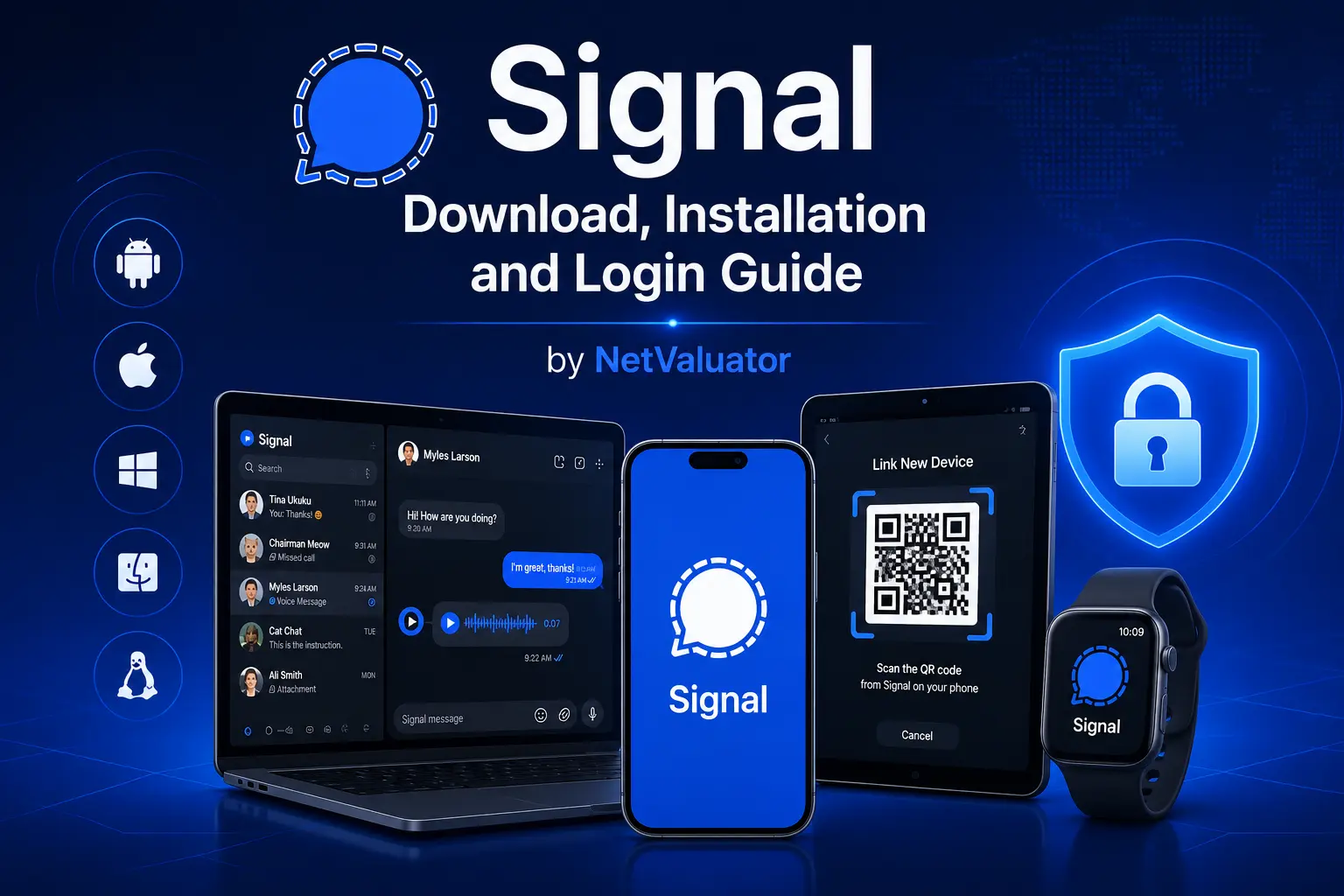
📱 Komplett guide för att ladda ner, installera och logga in på Signal på alla dina enheter
Signal har blivit en av världens mest betrodda meddelandeappar tack vare sitt starka fokus på integritet, säkerhet och end-to-end-kryptering. Oavsett om du vill använda appen på din smartphone, surfplatta eller dator är installationsprocessen enkel och tar bara några minuter. Den här guiden förklarar hur du laddar ner, installerar och loggar in på Signal på flera olika enheter, samtidigt som den beskriver de viktigaste funktionerna som alla nya användare bör känna till.
Ladda ner Signal

🔒 Varför välja Signal för säker kommunikation?
Signal erbjuder branschledande end-to-end-kryptering som standard för alla konversationer, röstsamtal och videosamtal. Till skillnad från många konkurrerande meddelandetjänster samlar Signal in mycket lite användardata och lagrar nästan ingen metadata. Applikationen är gratis, har öppen källkod och finns tillgänglig för Android, iPhone, Windows, macOS, Linux och iPad. Den passar både för privata samtal och professionell kommunikation där integritet är viktig.
📥 Så laddar du ner Signal på Android, iPhone och dator
Det är enkelt att ladda ner Signal oavsett vilken enhet du använder. Android-användare kan installera appen från Google Play, medan iPhone- och iPad-användare kan ladda ner den från Apple App Store. Användare av Windows, macOS och Linux bör hämta skrivbordsversionen direkt från Signals officiella webbplats för att säkerställa att de får den senaste och säkraste versionen.
Installera alltid Signal från officiella källor och inte från webbplatser från tredje part. Detta garanterar att applikationen inte har modifierats och att den innehåller de senaste säkerhetsuppdateringarna. Att hålla appen uppdaterad är viktigt eftersom nya versioner regelbundet förbättrar integritetsskyddet, åtgärdar fel och introducerar nya användbara funktioner.
📲 Installera Signal steg för steg
När nedladdningen är klar öppnar du appen och påbörjar installationsprocessen. Signal begär endast de behörigheter som krävs för meddelandefunktionerna, till exempel åtkomst till kontakter, aviseringar, kamera och mikrofon. De flesta behörigheter är frivilliga och kan ändras senare via enhetens inställningar.
Under den första konfigurationen kommer Signal att be dig verifiera ditt mobilnummer. En verifieringskod skickas via SMS eller röstsamtal beroende på din region. När du har angett koden kan du skapa din profil genom att lägga till ditt namn och, om du vill, välja en profilbild.
🔑 Så loggar du in på Signal på ett säkert sätt
Till skillnad från många andra meddelandeplattformar kräver Signal inget traditionellt användarnamn eller lösenord för den dagliga inloggningen. Ditt verifierade telefonnummer fungerar som kontots huvudsakliga identifierare, medan enheten lagrar krypteringsnycklarna som behövs för att ge säker åtkomst till dina konversationer.
För extra skydd kan användare skapa en Signal-PIN. Denna PIN-kod hjälper till att skydda profilinformationen och gör det enklare att återställa vissa kontouppgifter när du byter till en ny enhet. Det rekommenderas att välja en stark PIN-kod som är lätt för dig att komma ihåg men svår för andra att gissa.
💻 Använda Signal på flera enheter
Signal stöder användning av flera enheter som är kopplade till en och samma primära smartphone. Efter att du har installerat Signal Desktop på Windows, macOS eller Linux öppnar du bara applikationen och skannar QR-koden som visas på datorn med hjälp av alternativet **Länkade enheter** i Signal-appen på mobilen. Skrivbordsklienten synkroniseras sedan säkert med ditt konto.
Du kan ansluta flera datorer samtidigt utan att behöva flytta ditt konto mellan dem. Varje länkad enhet använder sin egen krypterade anslutning, vilket säkerställer att dina konversationer förblir skyddade. Meddelanden fortsätter att vara krypterade från avsändare till mottagare på alla anslutna enheter.
📱 Konfigurera Signal på en ny smartphone
Om du byter telefon bör du, om möjligt, installera Signal på den nya enheten innan du tar bort appen från den gamla. Signal har en säker överföringsfunktion som gör det möjligt för många användare att flytta sin meddelandehistorik direkt mellan kompatibla enheter via en krypterad lokal anslutning.
Om meddelandeöverföring inte är tillgänglig kan du fortfarande registrera ditt telefonnummer på den nya enheten och fortsätta använda Signal. Beroende på plattform och säkerhetskopieringsmetod kanske tidigare chattar inte överförs automatiskt, vilket gör regelbundna säkerhetskopior till en viktig del av att skydda dina konversationer.
🔐 Integritetsfunktioner som är värda att aktivera
Signal innehåller ett stort antal integritetsfunktioner som ger ytterligare säkerhet utöver den grundläggande krypteringen. Användare kan aktivera registreringslås, skärmskydd, försvinnande meddelanden, kontroll över läskvitton, skrivindikatorer och applås. Med dessa inställningar kan du anpassa balansen mellan bekvämlighet och integritet.
Applikationen stöder även krypterade röst- och videosamtal, gruppchattar, delning av media och filöverföringar i hög kvalitet. Eftersom Signal lagrar minimalt med användarinformation på sina servrar finns det betydligt mindre personlig information tillgänglig jämfört med många vanliga meddelandetjänster.
⚙️ Vanliga problem vid installation och inloggning
Om Signal inte kan verifiera ditt telefonnummer bör du först kontrollera att du har angett rätt landskod och telefonnummer. Tillfälliga nätverksproblem, försenade SMS eller begränsningar från mobiloperatören kan ibland göra att verifieringskoden kommer senare än väntat. Att vänta några minuter innan du begär en ny kod löser ofta problemet.
Problem med skrivbordsversionen löses vanligtvis genom att uppdatera både mobilappen och skrivbordsklienten till den senaste versionen innan du länkar enheten på nytt. Om problemen kvarstår hjälper det oftast att ta bort den länkade enheten och para ihop den igen, vilket återställer synkroniseringen utan att påverka kontots säkerhet.
🚀 Tips för daglig användning av Signal
Aktivera automatiska uppdateringar för att få de senaste säkerhetsförbättringarna så snart de blir tillgängliga. Överväg att använda försvinnande meddelanden för känsliga konversationer och skydda din enhet med biometrisk autentisering eller ett starkt skärmlås. Dessa enkla vanor förbättrar din integritet avsevärt.
Signal fortsätter att utvecklas samtidigt som appen håller fast vid sin integritetsfokuserade filosofi. Oavsett om du kommunicerar med familj, vänner eller kollegor erbjuder Signal en snabb, pålitlig och mycket säker meddelandeupplevelse på smartphones, surfplattor och datorer.
Signal är en av de enklaste säkra meddelandeapparna att installera och erbjuder samtidigt några av de starkaste integritetsskydden som finns tillgängliga idag. Att konfigurera appen på flera enheter kräver bara några få enkla steg och kan slutföras på några minuter. Genom att följa den här guiden och aktivera de rekommenderade säkerhetsfunktionerna kan du njuta av krypterad kommunikation var du än använder Signal.
📚 Källor
- https://signal.org/download/
- https://support.signal.org/
- https://en.wikipedia.org/wiki/Signal_(software)


![Ranking: 6 mest populära Linux-distributioner [Ladda ner]](https://netvaluator.com/wp-content/uploads/thumbs_dir/linux-distro-ranking-24mznwslyokjraw2zy4r3kkzw9qackbyxs3vu98cut9g.webp)


![Vad är VP.net och hur skiljer det sig från andra VPN-tjänster? [Recension 2026]](https://netvaluator.com/wp-content/uploads/thumbs_dir/What-Is-VPnet-and-How-It-Differs-From-Other-VPN-Services-by-NetValuator-24gdeux0jzd1z1fl9avacizg31d7eukyv9z43m80ogx0.jpg)