Signal – Guide til download, installation og login

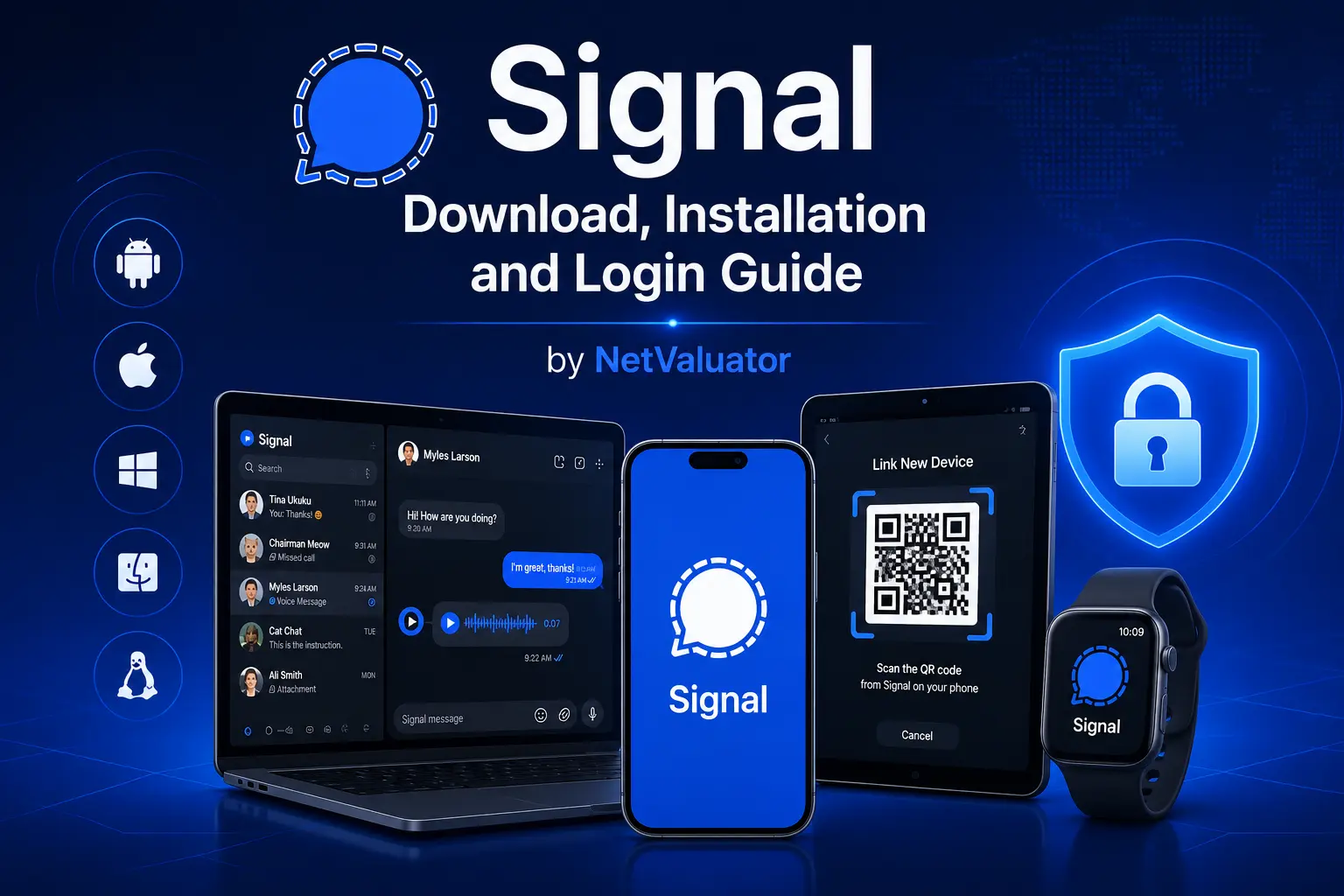
📱 Komplet guide til download, installation og login på Signal på alle dine enheder
Signal er blevet en af verdens mest betroede beskedapps takket være sit stærke fokus på privatliv, sikkerhed og end-to-end-kryptering. Uanset om du vil bruge appen på din smartphone, tablet eller computer, er opsætningen enkel og tager kun få minutter. Denne guide forklarer, hvordan du downloader, installerer og logger ind på Signal på flere forskellige enheder, samtidig med at den gennemgår de vigtigste funktioner, som alle nye brugere bør kende.
Download Signal

🔒 Hvorfor vælge Signal til sikker kommunikation?
Signal tilbyder brancheførende end-to-end-kryptering som standard til alle samtaler, taleopkald og videoopkald. I modsætning til mange konkurrerende beskedtjenester indsamler Signal kun meget få brugerdata og gemmer næsten ingen metadata. Applikationen er gratis, open source og tilgængelig til Android, iPhone, Windows, macOS, Linux og iPad. Den er velegnet til både private samtaler og professionel kommunikation, hvor privatliv er afgørende.
📥 Sådan downloader du Signal på Android, iPhone og computer
Det er nemt at downloade Signal, uanset hvilken enhed du bruger. Android-brugere kan installere appen fra Google Play, mens ejere af iPhone og iPad kan hente den fra Apple App Store. Brugere af Windows, macOS og Linux bør downloade desktopversionen direkte fra Signals officielle hjemmeside for at sikre, at de får den nyeste og mest sikre version.
Installer altid Signal fra officielle kilder og ikke fra tredjepartswebsteder. På den måde sikrer du, at applikationen ikke er blevet ændret, og at den indeholder de nyeste sikkerhedsopdateringer. Det er vigtigt at holde appen opdateret, da nye versioner ofte forbedrer beskyttelsen af dit privatliv, retter fejl og introducerer nye nyttige funktioner.
📲 Installation af Signal trin for trin
Når downloaden er færdig, skal du åbne appen og starte installationsprocessen. Signal anmoder kun om de tilladelser, der er nødvendige for beskedfunktionerne, såsom adgang til kontakter, notifikationer, kamera og mikrofon. De fleste tilladelser er valgfrie og kan senere ændres i enhedens indstillinger.
Under den første opsætning beder Signal dig om at bekræfte dit mobiltelefonnummer. En bekræftelseskode sendes via SMS eller taleopkald afhængigt af dit område. Når du har indtastet koden, kan du oprette din profil ved at tilføje dit navn og eventuelt vælge et profilbillede.
🔑 Sådan logger du sikkert ind på Signal
I modsætning til mange andre beskedplatforme kræver Signal ikke et traditionelt brugernavn og adgangskode til daglig login. Dit bekræftede telefonnummer fungerer som den primære identifikation af kontoen, mens din enhed gemmer de krypteringsnøgler, der er nødvendige for sikker adgang til dine samtaler.
For ekstra beskyttelse kan brugerne oprette en Signal-PIN. Denne PIN hjælper med at beskytte dine profiloplysninger og gør det lettere at gendanne visse kontodata, når du skifter til en ny enhed. Det anbefales at vælge en stærk PIN-kode, som er let for dig at huske, men svær for andre at gætte.
💻 Brug af Signal på flere enheder
Signal understøtter brug af flere enheder, der er knyttet til én primær smartphone. Når du har installeret Signal Desktop på Windows, macOS eller Linux, skal du blot åbne programmet og scanne QR-koden, der vises på din computer, ved hjælp af funktionen **Sammenkoblede enheder** i Signal-appen på din telefon. Desktopklienten synkroniseres derefter sikkert med din konto.
Du kan tilslutte flere computere samtidig uden at flytte din konto mellem dem. Hver sammenkoblet enhed opretholder sin egen krypterede forbindelse, hvilket sikrer, at dine samtaler forbliver beskyttede. Beskeder forbliver krypterede fra afsender til modtager på alle tilsluttede enheder.
📱 Opsætning af Signal på en ny smartphone
Hvis du skifter telefon, bør du installere Signal på den nye enhed, før du fjerner appen fra den gamle, hvis det er muligt. Signal indeholder en sikker overførselsfunktion, der giver mange brugere mulighed for at flytte deres beskedhistorik direkte mellem kompatible enheder via en krypteret lokal forbindelse.
Hvis beskedoverførsel ikke er tilgængelig, kan du stadig registrere dit telefonnummer på den nye enhed og fortsætte med at bruge Signal. Afhængigt af platform og backupmetode overføres din tidligere chathistorik muligvis ikke automatisk, hvilket gør regelmæssige sikkerhedskopier til en vigtig del af beskyttelsen af dine samtaler.
🔐 Privatlivsfunktioner, der er værd at aktivere
Signal indeholder en lang række privatlivsfunktioner, som giver ekstra sikkerhed ud over den grundlæggende kryptering. Brugere kan aktivere registreringslås, skærmbeskyttelse, forsvindende beskeder, styring af læsekvitteringer, skriveindikatorer og applås. Disse indstillinger gør det muligt at tilpasse balancen mellem bekvemmelighed og privatliv.
Applikationen understøtter også krypterede tale- og videoopkald, gruppechats, deling af medier samt filoverførsler i høj kvalitet. Da Signal kun gemmer et minimum af brugeroplysninger på sine servere, er der langt færre personlige data tilgængelige sammenlignet med mange populære beskedtjenester.
⚙️ Almindelige problemer med installation og login
Hvis Signal ikke kan bekræfte dit telefonnummer, skal du først kontrollere, at du har indtastet den korrekte landekode og det rigtige telefonnummer. Midlertidige netværksproblemer, forsinkede SMS-beskeder eller begrænsninger fra din mobiludbyder kan nogle gange forsinke bekræftelseskoden. Ofte løses problemet ved at vente et par minutter, før du anmoder om en ny kode.
Problemer med desktopforbindelsen kan som regel løses ved at opdatere både mobilappen og desktopprogrammet til den nyeste version, før enheden forbindes igen. Hvis problemerne fortsætter, vil det normalt gendanne synkroniseringen at fjerne den sammenkoblede enhed og tilføje den igen uden at påvirke kontosikkerheden.
🚀 Tips til daglig brug af Signal
Aktivér automatiske opdateringer, så du modtager de nyeste sikkerhedsforbedringer, så snart de bliver tilgængelige. Overvej at bruge forsvindende beskeder til følsomme samtaler, og beskyt din enhed med biometrisk godkendelse eller en stærk skærmlås. Disse enkle vaner forbedrer dit privatliv betydeligt.
Signal fortsætter med at udvikle nye funktioner uden at gå på kompromis med sin filosofi om privatliv først. Uanset om du kommunikerer med familie, venner eller kolleger, tilbyder applikationen en hurtig, stabil og meget sikker beskedoplevelse på smartphones, tablets og computere.
Signal er en af de nemmeste sikre beskedapps at installere og tilbyder samtidig nogle af de stærkeste privatlivsbeskyttelser, der findes i dag. Opsætning på flere enheder kræver kun få enkle trin og kan gennemføres på få minutter. Ved at følge denne vejledning og aktivere de anbefalede sikkerhedsfunktioner kan du nyde krypteret kommunikation, uanset hvor du bruger Signal.
📚 Kilder
- https://signal.org/download/
- https://support.signal.org/
- https://en.wikipedia.org/wiki/Signal_(software)

![Sådan gør du din computer eller bærbare hurtigere med CCleaner [Downloadlink]](https://netvaluator.com/wp-content/uploads/thumbs_dir/How-to-Speed-Up-Your-Computer-or-Laptop-Using-CCleaner-Download-Link-24atl2r3vfwvjw351zfwl3ltz2nj6l4fqzn279y44ask.jpg)