Hoe je YouTube-video’s downloadt met 4K Video Downloader

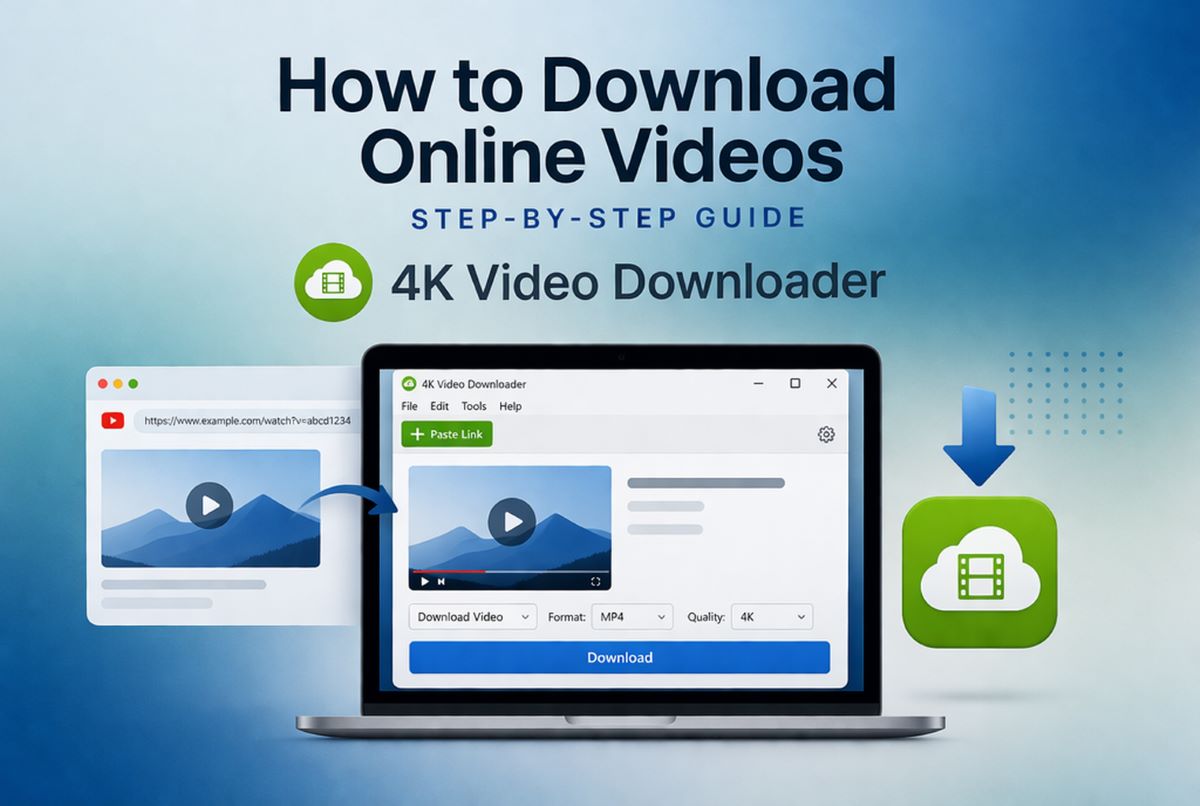
Stapsgewijze handleiding om YouTube-video’s veilig te downloaden met 4K Video Downloader 📥
Het downloaden van video’s van YouTube kan handig zijn voor offline bekijken, het archiveren van content of educatieve doeleinden. Een van de meest betrouwbare tools die vandaag beschikbaar zijn, is 4K Video Downloader, bekend om zijn eenvoud en krachtige functies. Deze gids legt uit hoe je het effectief gebruikt op basis van officiële documentatie en veelgestelde vragen.
Download 4K Video Downloader
 4K Video Downloader
 is een platformonafhankelijke app waarmee je binnen enkele seconden video’s van hoge kwaliteit van YouTube en andere websites kunt opslaan. Het werkt sneller dan elke gratis online videodownloader — met slechts één klik kun je altijd en overal van content genieten.
|
Eenvoudige methode om YouTube-video’s in hoge kwaliteit op te slaan 🎬
Met 4K Video Downloader kunnen gebruikers video’s, afspeellijsten en kanalen in hoge resolutie downloaden, inclusief 4K en zelfs 8K. Het proces is eenvoudig en vereist geen technische kennis. Dankzij ingebouwde slimme functies en formaatopties biedt het flexibiliteit voor zowel beginners als gevorderde gebruikers. Het begrijpen van de juiste stappen zorgt voor snelle en veilige downloads.
Aan de slag met de installatie van 4K Video Downloader ⚙️
Ga om te beginnen naar de officiële website van 4K Video Downloader en download de applicatie voor jouw besturingssysteem. Het ondersteunt Windows, macOS en Linux, waardoor het compatibel is met de meeste apparaten. De installatie is snel en vereist slechts een paar klikken, zonder extra software of onnodige toevoegingen.
Na de installatie start je de applicatie om toegang te krijgen tot de overzichtelijke en intuïtieve interface. Het hoofdvenster is minimalistisch, waardoor navigeren eenvoudig is, zelfs voor nieuwe gebruikers. Je zult meteen de knop “Link plakken” zien, die de belangrijkste functie is voor het downloaden van content.
Hoe je een YouTube-videolink kopieert en plakt 🔗
Open YouTube in je browser en zoek de video die je wilt downloaden. Kopieer de URL van de video rechtstreeks uit de adresbalk of via de deelknop onder de video. Deze stap is essentieel, omdat de downloader de link gebruikt om de content op te halen.
Zodra je de link hebt gekopieerd, ga je terug naar 4K Video Downloader en klik je op de knop “Link plakken”. De software analyseert automatisch de video en bereidt de beschikbare downloadopties voor. Dit proces duurt meestal slechts enkele seconden, afhankelijk van je internetsnelheid.
Formaat en kwaliteit selecteren 🎞️
Nadat de link is verwerkt, verschijnt er een venster waarin je het formaat en de kwaliteit kunt kiezen. Je kunt video’s downloaden in MP4, MKV of audio extraheren in formaten zoals MP3 of M4A. De tool ondersteunt resoluties van standaardkwaliteit tot 4K en 8K, afhankelijk van de bron.
De keuze van het juiste formaat hangt af van je behoeften, zoals apparaatcompatibiliteit of opslagbeperkingen. Hogere resoluties bieden betere beeldkwaliteit, maar nemen meer schijfruimte in beslag. De applicatie maakt het ook mogelijk om ondertitels en metadata te downloaden, wat handig is voor educatieve of archiveringsdoeleinden.
Afspeellijsten en kanalen efficiënt downloaden 📂
4K Video Downloader is niet beperkt tot individuele video’s; het ondersteunt ook volledige afspeellijsten en hele kanalen. Kopieer eenvoudig de URL van de afspeellijst of het kanaal en plak deze in de applicatie. De software detecteert meerdere video’s en biedt batchdownloadopties.
Deze functie bespaart tijd bij het downloaden van grote hoeveelheden content. Je kunt specifieke video’s selecteren of alles automatisch downloaden. De Slimme modus kan worden ingeschakeld om dezelfde instellingen op alle downloads toe te passen, waardoor het proces nog efficiënter wordt.
Geavanceerde functies en gebruik van de Slimme modus 🚀
De Slimme modus is een krachtige functie waarmee je downloadvoorkeuren zoals formaat, kwaliteit en doelmap vooraf kunt instellen. Zodra deze is ingeschakeld, hoef je alleen nog links te plakken en starten de downloads automatisch met jouw gekozen instellingen. Dit is ideaal voor gebruikers die regelmatig content downloaden.
Daarnaast ondersteunt de software proxy-instellingen, het downloaden van privévideo’s (met login) en het extraheren van ondertitels. Volgens de FAQ is het ook mogelijk om leeftijdsbeperkte content en 3D- of 360°-video’s te downloaden. Deze geavanceerde opties maken het tot een veelzijdige tool die verder gaat dan alleen basisdownloads.
Het downloaden van YouTube-video’s met 4K Video Downloader is eenvoudig, efficiënt en toegankelijk voor alle gebruikers. Dankzij de overzichtelijke interface en krachtige functies blijft het een van de beste tools voor offline contentbeheer. Door de bovenstaande stappen te volgen, kun je video’s veilig downloaden in het formaat en de kwaliteit van jouw voorkeur.
Bronnen
https://www.4kdownload.com/help/14
https://www.4kdownload.com/products/videodownloader-42
https://nl.wikipedia.org/wiki/YouTube
![Gratis alternatieven voor Microsoft Office [Download]](https://netvaluator.com/wp-content/uploads/thumbs_dir/Free-Alternatives-to-Microsoft-Office-23tz66lf7ir1p1zad3v5pkuve9dmvyu7bmabbvq4ksys.jpg)


