Hvordan laste ned YouTube-videoer med 4K Video Downloader

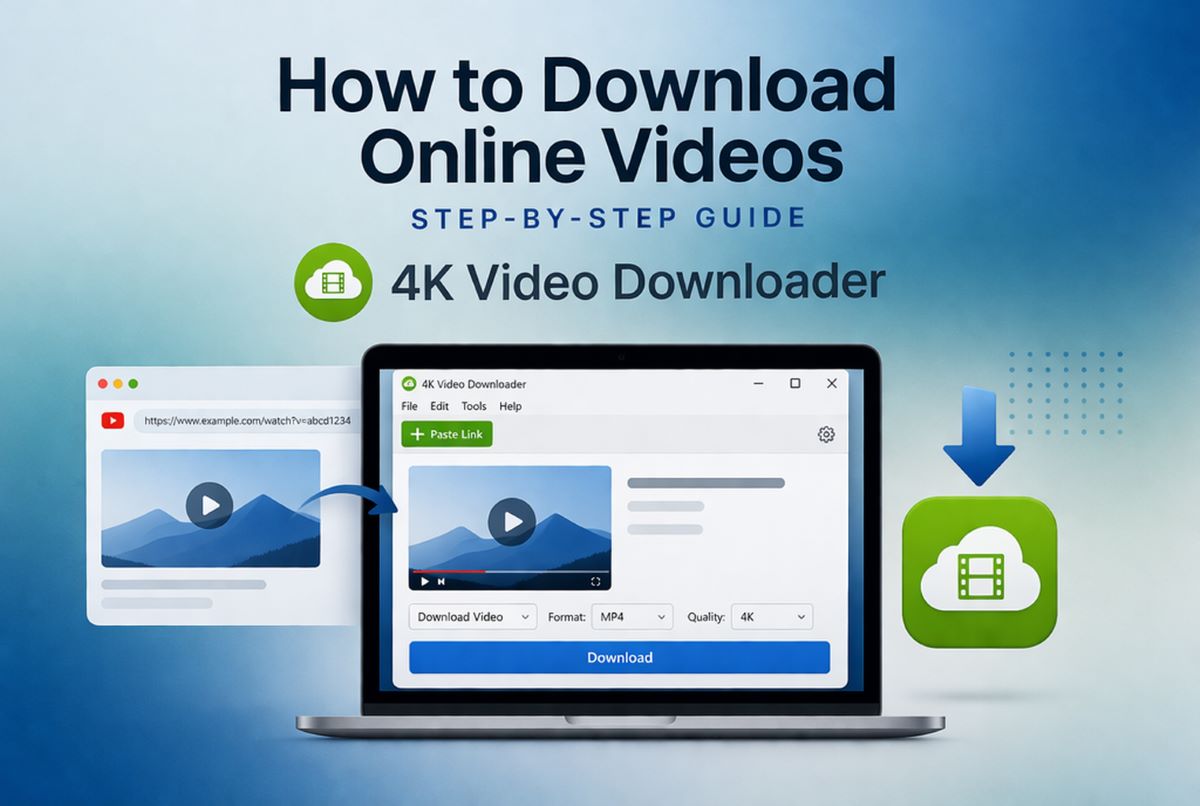
Steg-for-steg guide for å laste ned YouTube-videoer trygt med 4K Video Downloader 📥
Å laste ned videoer fra YouTube kan være nyttig for offline visning, arkivering av innhold eller til utdanningsformål. Et av de mest pålitelige verktøyene som er tilgjengelige i dag, er 4K Video Downloader, kjent for sin enkelhet og kraftige funksjoner. Denne guiden forklarer hvordan du bruker det effektivt basert på offisiell dokumentasjon og ofte stilte spørsmål.
Last ned 4K Video Downloader
 4K Video Downloader
 er en plattformuavhengig app som lar deg lagre videoer i høy kvalitet fra YouTube og andre nettsteder på få sekunder. Den fungerer raskere enn noen gratis online videonedlaster — med ett klikk kan du nyte innhold når som helst og hvor som helst.
|
Enkel metode for å lagre YouTube-videoer i høy kvalitet 🎬
4K Video Downloader lar brukere laste ned videoer, spillelister og kanaler i høy oppløsning, inkludert 4K og til og med 8K. Prosessen er enkel og krever ingen teknisk kunnskap. Med innebygde smarte funksjoner og formatalternativer gir det fleksibilitet for både nybegynnere og avanserte brukere. Å forstå de riktige trinnene sikrer raske og trygge nedlastinger.
Komme i gang med installasjon av 4K Video Downloader ⚙️
For å komme i gang, besøk den offisielle nettsiden til 4K Video Downloader og last ned applikasjonen for operativsystemet ditt. Den støtter Windows, macOS og Linux, noe som sikrer kompatibilitet med de fleste enheter. Installasjonen er rask og krever bare noen få klikk, uten ekstra programvare eller unødvendige tillegg.
Etter installasjonen starter du applikasjonen for å få tilgang til det rene og intuitive grensesnittet. Hovedvinduet er minimalistisk, noe som gjør navigasjonen enkel selv for førstegangsbrukere. Du vil umiddelbart legge merke til knappen “Lim inn lenke”, som er hovedfunksjonen for å laste ned innhold.
Slik kopierer og limer du inn en YouTube-videolink 🔗
Åpne YouTube i nettleseren din og finn videoen du vil laste ned. Kopier videoens URL direkte fra adressefeltet eller ved å bruke delingsknappen under videoen. Dette trinnet er viktig, siden programmet bruker lenken til å hente innholdet.
Når du har kopiert lenken, går du tilbake til 4K Video Downloader og klikker på knappen “Lim inn lenke”. Programvaren analyserer automatisk videoen og forbereder tilgjengelige nedlastingsalternativer. Denne prosessen tar vanligvis bare noen få sekunder, avhengig av internetthastigheten din.
Velge format og kvalitet 🎞️
Etter at lenken er behandlet, vises et vindu hvor du kan velge format og kvalitet. Du kan laste ned videoer i MP4, MKV eller trekke ut lyd i formater som MP3 eller M4A. Verktøyet støtter oppløsninger fra standard kvalitet opp til 4K og 8K, avhengig av kilden.
Valget av riktig format avhenger av dine behov, som enhetskompatibilitet eller lagringsbegrensninger. Høyere oppløsninger gir bedre bildekvalitet, men krever mer lagringsplass. Applikasjonen lar deg også laste ned undertekster og metadata, noe som er nyttig for utdannings- eller arkiveringsformål.
Laste ned spillelister og kanaler effektivt 📂
4K Video Downloader er ikke begrenset til enkeltvideoer; den støtter også hele spillelister og kanaler. Bare kopier URL-en til spillelisten eller kanalen og lim den inn i applikasjonen. Programvaren vil oppdage flere videoer og tilby batch-nedlastingsalternativer.
Denne funksjonen sparer tid når du laster ned store samlinger av innhold. Du kan velge spesifikke videoer eller laste ned alt automatisk. Smart Mode kan aktiveres for å bruke de samme innstillingene på alle nedlastinger, noe som gjør prosessen enda mer effektiv.
Avanserte funksjoner og bruk av Smart Mode 🚀
Smart Mode er en kraftig funksjon som lar deg forhåndsdefinere nedlastingsinnstillinger som format, kvalitet og målmappe. Når den er aktivert, trenger du bare å lime inn lenker, og nedlastingene starter automatisk med de valgte innstillingene. Dette er ideelt for brukere som ofte laster ned innhold.
I tillegg støtter programvaren proxy-oppsett, nedlasting av private videoer (med innlogging) og ekstraksjon av undertekster. Ifølge FAQ kan den også laste ned aldersbegrenset innhold samt 3D- eller 360°-videoer. Disse avanserte alternativene gjør verktøyet allsidig utover grunnleggende nedlasting.
Å laste ned YouTube-videoer med 4K Video Downloader er enkelt, effektivt og tilgjengelig for alle brukere. Med sitt rene grensesnitt og kraftige funksjoner forblir det et av de beste verktøyene for håndtering av offline-innhold. Ved å følge trinnene ovenfor kan du trygt laste ned videoer i ønsket format og kvalitet.
Kilder
https://www.4kdownload.com/help/14
https://www.4kdownload.com/products/videodownloader-42
https://no.wikipedia.org/wiki/YouTube


![Gratis alternativer til Microsoft Office [Download]](https://netvaluator.com/wp-content/uploads/thumbs_dir/Free-Alternatives-to-Microsoft-Office-23tz66lf7ir1p1zad3v5pkuve9dmvyu7bmabbvq4ksys.jpg)
![Slik gjør du datamaskinen eller den bærbare raskere med CCleaner [Nedlastingslenke]](https://netvaluator.com/wp-content/uploads/thumbs_dir/How-to-Speed-Up-Your-Computer-or-Laptop-Using-CCleaner-Download-Link-24atl2r3vfwvjw351zfwl3ltz2nj6l4fqzn279y44ask.jpg)





