كيفية تنزيل مقاطع فيديو YouTube باستخدام 4K Video Downloader

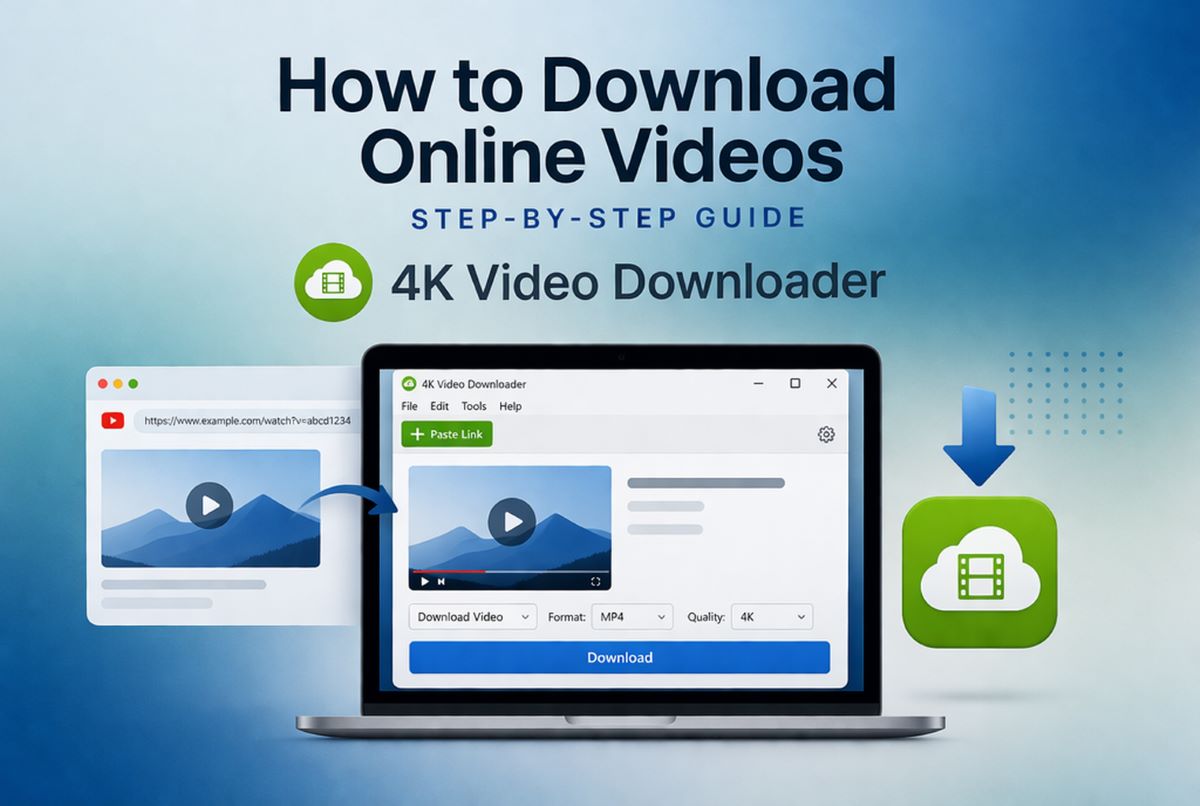
دليل خطوة بخطوة لتنزيل مقاطع فيديو YouTube بأمان باستخدام 4K Video Downloader 📥
يمكن أن يكون تنزيل مقاطع الفيديو من YouTube مفيدًا للمشاهدة دون اتصال، أو لأرشفة المحتوى، أو لأغراض تعليمية. يعد 4K Video Downloader أحد أكثر الأدوات موثوقية المتاحة اليوم، وهو معروف ببساطته وميزاته القوية. يوضح هذا الدليل كيفية استخدامه بفعالية استنادًا إلى الوثائق الرسمية والأسئلة الشائعة.
تنزيل 4K Video Downloader
 4K Video Downloader
يُعد 4K Video Downloader تطبيقًا متعدد المنصات يتيح لك حفظ مقاطع فيديو عالية الجودة من YouTube ومواقع أخرى في غضون ثوانٍ. يعمل بسرعة أكبر من أي أداة تنزيل فيديو عبر الإنترنت مجانية — بنقرة واحدة فقط يمكنك الاستمتاع بالمحتوى في أي وقت ومن أي مكان.
|
طريقة بسيطة لحفظ مقاطع فيديو YouTube بجودة عالية 🎬
يتيح 4K Video Downloader للمستخدمين تنزيل مقاطع الفيديو وقوائم التشغيل والقنوات بدقة عالية، بما في ذلك 4K وحتى 8K. العملية بسيطة ولا تتطلب معرفة تقنية. بفضل الميزات الذكية المدمجة وخيارات التنسيق، يوفر مرونة لكل من المبتدئين والمستخدمين المتقدمين. إن فهم الخطوات الصحيحة يضمن تنزيلًا سريعًا وآمنًا.
البدء في تثبيت 4K Video Downloader ⚙️
للبدء، قم بزيارة الموقع الرسمي لـ 4K Video Downloader وقم بتنزيل التطبيق لنظام التشغيل الخاص بك. يدعم Windows وmacOS وLinux، مما يضمن التوافق مع معظم الأجهزة. عملية التثبيت سريعة وتتطلب بضع نقرات فقط، دون برامج إضافية أو مكونات غير ضرورية.
بعد التثبيت، قم بتشغيل التطبيق للوصول إلى واجهته النظيفة والبسيطة. النافذة الرئيسية ذات تصميم بسيط، مما يجعل التنقل سهلاً حتى للمستخدمين الجدد. ستلاحظ فورًا زر “لصق الرابط”، وهو الميزة الأساسية لتنزيل المحتوى.
كيفية نسخ ولصق رابط فيديو YouTube 🔗
افتح YouTube في متصفحك وابحث عن الفيديو الذي تريد تنزيله. انسخ رابط الفيديو مباشرة من شريط العنوان أو باستخدام زر المشاركة أسفل الفيديو. هذه الخطوة ضرورية لأن البرنامج يعتمد على الرابط لجلب المحتوى.
بعد النسخ، ارجع إلى 4K Video Downloader وانقر على زر “لصق الرابط”. سيقوم البرنامج بتحليل الفيديو تلقائيًا وتجهيز خيارات التنزيل المتاحة. تستغرق هذه العملية عادةً بضع ثوانٍ فقط حسب سرعة الإنترنت لديك.
اختيار التنسيق والجودة 🎞️
بعد معالجة الرابط، ستظهر نافذة تتيح لك اختيار التنسيق والجودة. يمكنك تنزيل الفيديوهات بصيغ MP4 أو MKV أو استخراج الصوت بصيغ مثل MP3 أو M4A. يدعم البرنامج دقات تبدأ من الجودة القياسية وصولاً إلى 4K و8K حسب المصدر.
يعتمد اختيار التنسيق المناسب على احتياجاتك، مثل توافق الجهاز أو قيود التخزين. توفر الدقات الأعلى وضوحًا أفضل لكنها تتطلب مساحة أكبر. كما يتيح التطبيق تنزيل الترجمات والبيانات الوصفية، وهو أمر مفيد للأغراض التعليمية أو الأرشفة.
تنزيل قوائم التشغيل والقنوات بكفاءة 📂
لا يقتصر 4K Video Downloader على مقاطع الفيديو الفردية فقط، بل يدعم أيضًا قوائم التشغيل الكاملة والقنوات. ما عليك سوى نسخ رابط قائمة التشغيل أو القناة ولصقه في التطبيق. سيكتشف البرنامج عدة مقاطع فيديو ويقدم خيارات تنزيل جماعي.
توفر هذه الميزة الوقت عند تنزيل مجموعات كبيرة من المحتوى. يمكنك اختيار مقاطع معينة أو تنزيل كل شيء تلقائيًا. يمكن تفعيل الوضع الذكي لتطبيق نفس الإعدادات على جميع التنزيلات، مما يجعل العملية أكثر سلاسة.
الميزات المتقدمة واستخدام الوضع الذكي 🚀
الوضع الذكي هو ميزة قوية تتيح لك تحديد إعدادات التنزيل مسبقًا مثل التنسيق والجودة ومجلد الحفظ. بعد تفعيله، يكفي لصق الروابط ليبدأ التنزيل تلقائيًا بالإعدادات التي اخترتها. وهو مثالي للمستخدمين الذين يقومون بالتنزيل بشكل متكرر.
بالإضافة إلى ذلك، يدعم البرنامج إعدادات البروكسي وتنزيل الفيديوهات الخاصة (مع تسجيل الدخول) واستخراج الترجمات. ووفقًا للأسئلة الشائعة، يمكنه أيضًا تنزيل المحتوى المقيد بالعمر ومقاطع الفيديو ثلاثية الأبعاد أو 360 درجة. تجعل هذه الميزات المتقدمة الأداة متعددة الاستخدامات بما يتجاوز التنزيل الأساسي.
يعد تنزيل مقاطع فيديو YouTube باستخدام 4K Video Downloader أمرًا بسيطًا وفعالًا ومتاحًا لجميع المستخدمين. بفضل واجهته النظيفة وميزاته القوية، يظل أحد أفضل الأدوات لإدارة المحتوى دون اتصال. باتباع الخطوات أعلاه، يمكنك تنزيل الفيديوهات بأمان بالتنسيق والجودة التي تفضلها.
المصادر
https://www.4kdownload.com/help/14
https://www.4kdownload.com/products/videodownloader-42
https://ar.wikipedia.org/wiki/YouTube








