Як завантажувати відео з YouTube за допомогою 4K Video Downloader

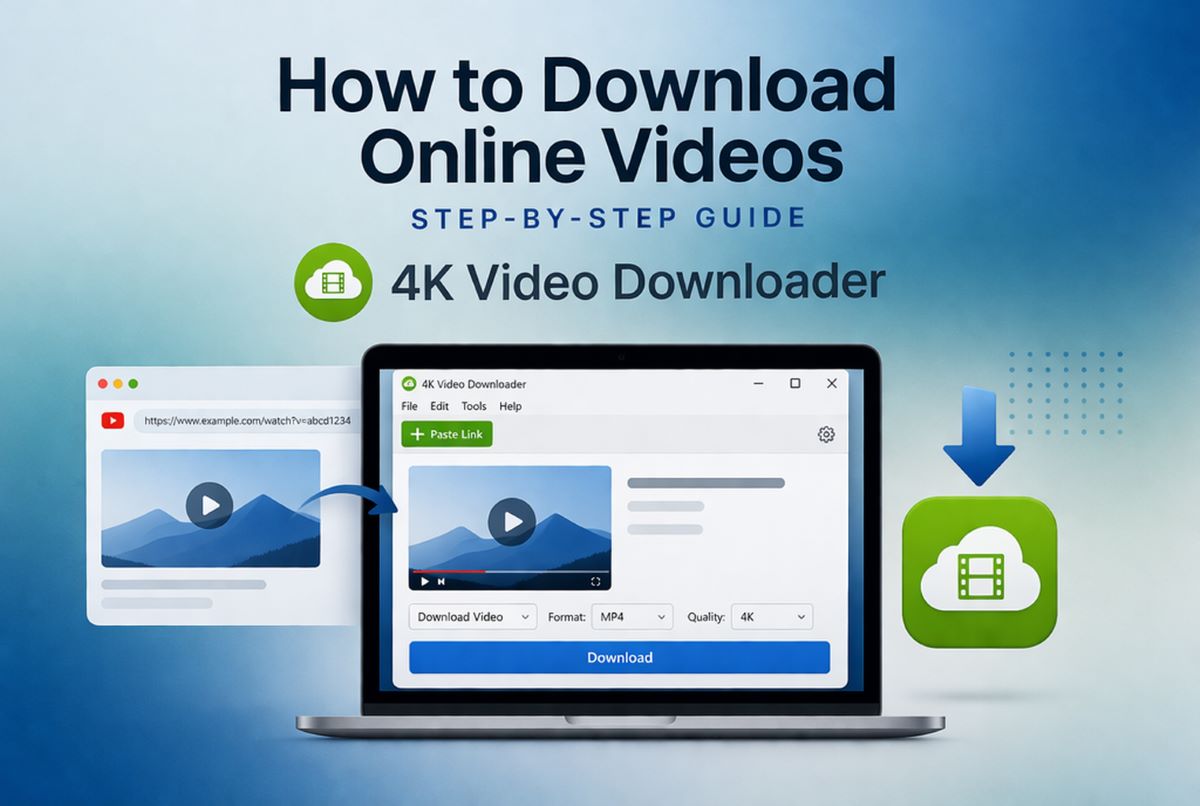
Покрокова інструкція для безпечного завантаження відео з YouTube за допомогою 4K Video Downloader 📥
Завантаження відео з YouTube може бути корисним для перегляду офлайн, архівування контенту або освітніх цілей. Одним із найнадійніших інструментів, доступних сьогодні, є 4K Video Downloader, відомий своєю простотою та потужними функціями. У цьому посібнику пояснюється, як ефективно використовувати програму на основі офіційної документації та поширених запитань.
Завантажити 4K Video Downloader
 4K Video Downloader
 — це кросплатформний застосунок, який дозволяє зберігати відео високої якості з YouTube та інших сайтів за лічені секунди. Він працює швидше, ніж будь-який безкоштовний онлайн-завантажувач відео — достатньо одного кліку, щоб насолоджуватися контентом будь-коли та будь-де.
|
Простий спосіб зберігати відео YouTube у високій якості 🎬
4K Video Downloader дозволяє користувачам завантажувати відео, плейлисти та канали у високій роздільній здатності, включаючи 4K і навіть 8K. Процес простий і не потребує технічних знань. Завдяки вбудованим розумним функціям і варіантам форматів він забезпечує гнучкість як для початківців, так і для досвідчених користувачів. Розуміння правильних кроків гарантує швидке та безпечне завантаження.
Початок роботи з інсталяцією 4K Video Downloader ⚙️
Щоб розпочати, відвідайте офіційний сайт 4K Video Downloader і завантажте застосунок для своєї операційної системи. Він підтримує Windows, macOS і Linux, що забезпечує сумісність із більшістю пристроїв. Інсталяція швидка і потребує лише кількох кліків, без додаткового програмного забезпечення чи непотрібних компонентів.
Після встановлення запустіть застосунок, щоб отримати доступ до його чистого та інтуїтивно зрозумілого інтерфейсу. Головне вікно мінімалістичне, що полегшує навігацію навіть для нових користувачів. Ви одразу помітите кнопку «Вставити посилання», яка є основною функцією для завантаження контенту.
Як скопіювати та вставити посилання на відео YouTube 🔗
Відкрийте YouTube у браузері та знайдіть відео, яке хочете завантажити. Скопіюйте URL відео безпосередньо з адресного рядка або скористайтеся кнопкою «Поділитися» під відео. Цей крок є важливим, оскільки програма використовує посилання для отримання контенту.
Після копіювання поверніться до 4K Video Downloader і натисніть кнопку «Вставити посилання». Програма автоматично проаналізує відео та підготує доступні варіанти завантаження. Зазвичай цей процес займає лише кілька секунд залежно від швидкості вашого інтернет-з’єднання.
Вибір формату та якості 🎞️
Після обробки посилання з’явиться вікно, де можна вибрати формат і якість. Ви можете завантажувати відео у форматах MP4, MKV або витягувати аудіо у форматах MP3 чи M4A. Інструмент підтримує роздільну здатність від стандартної якості до 4K і 8K залежно від джерела.
Вибір правильного формату залежить від ваших потреб, наприклад сумісності з пристроями або обмежень сховища. Вищі роздільні здатності забезпечують кращу якість зображення, але потребують більше місця на диску. Застосунок також дозволяє завантажувати субтитри та метадані, що корисно для освітніх або архівних цілей.
Ефективне завантаження плейлистів і каналів 📂
4K Video Downloader не обмежується окремими відео — він також підтримує цілі плейлисти та канали. Просто скопіюйте URL плейлиста або каналу та вставте його в застосунок. Програма визначить кілька відео і запропонує варіанти пакетного завантаження.
Ця функція економить час при завантаженні великих колекцій контенту. Ви можете вибрати окремі відео або завантажити все автоматично. Режим Smart можна увімкнути, щоб застосувати однакові налаштування до всіх завантажень, що ще більше спрощує процес.
Розширені функції та використання режиму Smart 🚀
Режим Smart — це потужна функція, яка дозволяє заздалегідь визначити параметри завантаження, такі як формат, якість і папка призначення. Після активації достатньо вставити посилання, і завантаження почнеться автоматично з обраними налаштуваннями. Це ідеально підходить для користувачів, які часто завантажують контент.
Крім того, програма підтримує налаштування проксі, завантаження приватних відео (з авторизацією) та витягування субтитрів. Згідно з FAQ, вона також дозволяє завантажувати контент із віковими обмеженнями та відео у форматі 3D або 360°. Ці розширені можливості роблять її універсальним інструментом, що виходить за межі базового завантаження.
Завантаження відео з YouTube за допомогою 4K Video Downloader є простим, ефективним і доступним для всіх користувачів. Завдяки чистому інтерфейсу та потужним функціям він залишається одним із найкращих інструментів для керування офлайн-контентом. Дотримуючись наведених вище кроків, ви зможете безпечно завантажувати відео у бажаному форматі та якості.
Джерела
https://www.4kdownload.com/help/14
https://www.4kdownload.com/products/videodownloader-42
https://uk.wikipedia.org/wiki/YouTube

![Як прискорити роботу комп’ютера або ноутбука за допомогою CCleaner [Посилання для завантаження]](https://netvaluator.com/wp-content/uploads/thumbs_dir/How-to-Speed-Up-Your-Computer-or-Laptop-Using-CCleaner-Download-Link-24atl2r3vfwvjw351zfwl3ltz2nj6l4fqzn279y44ask.jpg)


![Безкоштовні альтернативи Microsoft Office [Download]](https://netvaluator.com/wp-content/uploads/thumbs_dir/Free-Alternatives-to-Microsoft-Office-23tz66lf7ir1p1zad3v5pkuve9dmvyu7bmabbvq4ksys.jpg)

![Рейтинг: 6 найпопулярніших дистрибутивів Linux [Завантажити]](https://netvaluator.com/wp-content/uploads/thumbs_dir/linux-distro-ranking-24mznwslyokjraw2zy4r3kkzw9qackbyxs3vu98cut9g.webp)



