Как да изтегляте видеа от YouTube с помощта на 4K Video Downloader

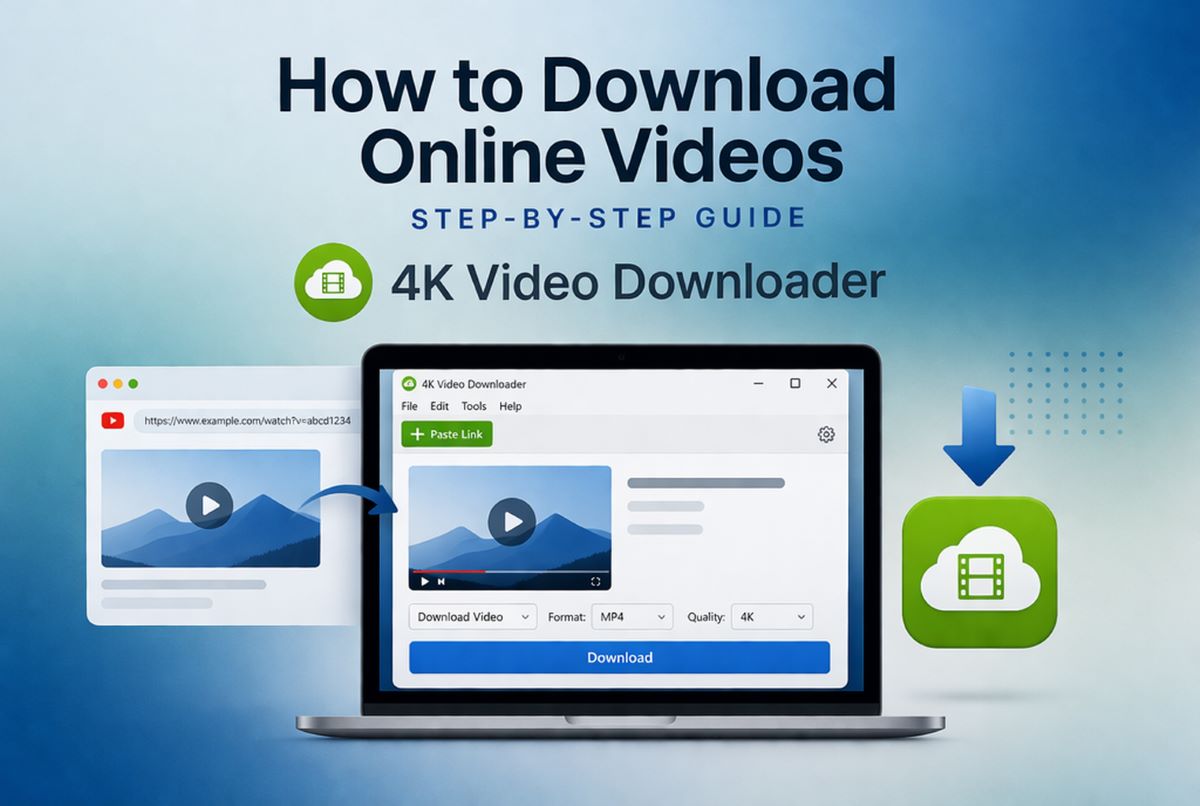
Ръководство стъпка по стъпка за безопасно изтегляне на видеа от YouTube с 4K Video Downloader 📥
Изтеглянето на видеа от YouTube може да бъде полезно за офлайн гледане, архивиране на съдържание или образователни цели. Един от най-надеждните инструменти, налични днес, е 4K Video Downloader, известен със своята простота и мощни функции. Това ръководство обяснява как да го използвате ефективно въз основа на официалната документация и често задаваните въпроси.
Изтеглете 4K Video Downloader
 4K Video Downloader
 е мултиплатформено приложение, което ви позволява да запазвате видеа с високо качество от YouTube и други сайтове само за няколко секунди. То работи по-бързо от всеки безплатен онлайн инструмент за изтегляне на видео — с едно кликване можете да се наслаждавате на съдържанието по всяко време и навсякъде.
|
Лесен метод за запазване на YouTube видеа с високо качество 🎬
4K Video Downloader позволява на потребителите да изтеглят видеа, плейлисти и канали с висока резолюция, включително 4K и дори 8K. Процесът е лесен и не изисква технически знания. Благодарение на вградените интелигентни функции и опциите за формат, той предлага гъвкавост както за начинаещи, така и за напреднали потребители. Разбирането на правилните стъпки гарантира бързо и безопасно изтегляне.
Първи стъпки с инсталацията на 4K Video Downloader ⚙️
За да започнете, посетете официалния сайт на 4K Video Downloader и изтеглете приложението за вашата операционна система. То поддържа Windows, macOS и Linux, което осигурява съвместимост с повечето устройства. Инсталацията е бърза и изисква само няколко кликвания, без допълнителен софтуер или ненужни добавки.
След инсталацията стартирайте приложението, за да получите достъп до неговия изчистен и интуитивен интерфейс. Основният прозорец е минималистичен, което прави навигацията лесна дори за нови потребители. Веднага ще забележите бутона „Постави линк“, който е основната функция за изтегляне на съдържание.
Как да копирате и поставите линк към YouTube видео 🔗
Отворете YouTube във вашия браузър и намерете видеото, което искате да изтеглите. Копирайте URL адреса директно от адресната лента или използвайте бутона за споделяне под видеото. Тази стъпка е важна, тъй като програмата използва линка, за да извлече съдържанието.
След като копирате, върнете се в 4K Video Downloader и натиснете бутона „Постави линк“. Софтуерът автоматично ще анализира видеото и ще подготви наличните опции за изтегляне. Този процес обикновено отнема само няколко секунди в зависимост от скоростта на интернет връзката ви.
Избор на формат и качество 🎞️
След обработката на линка ще се появи прозорец, който ви позволява да изберете формат и качество. Можете да изтегляте видеа в MP4, MKV или да извличате аудио във формати като MP3 или M4A. Инструментът поддържа резолюции от стандартно качество до 4K и 8K, в зависимост от източника.
Изборът на подходящ формат зависи от вашите нужди, като съвместимост с устройството или ограничения на паметта. По-високите резолюции осигуряват по-добро качество на изображението, но изискват повече място. Приложението също позволява изтегляне на субтитри и метаданни, което е полезно за образователни или архивни цели.
Ефективно изтегляне на плейлисти и канали 📂
4K Video Downloader не се ограничава само до единични видеа — той поддържа и цели плейлисти и канали. Просто копирайте URL адреса на плейлиста или канала и го поставете в приложението. Софтуерът ще открие множество видеа и ще предложи опции за групово изтегляне.
Тази функция спестява време при изтегляне на големи колекции от съдържание. Можете да изберете конкретни видеа или да изтеглите всичко автоматично. Smart Mode може да бъде активиран, за да приложи едни и същи настройки към всички изтегляния, което допълнително улеснява процеса.
Разширени функции и използване на Smart Mode 🚀
Smart Mode е мощна функция, която ви позволява предварително да зададете предпочитания за изтегляне като формат, качество и папка за запис. След като бъде активиран, е необходимо само да поставяте линкове и изтеглянията ще започват автоматично с избраните настройки. Това е идеално за потребители, които често изтеглят съдържание.
Освен това софтуерът поддържа прокси настройки, изтегляне на частни видеа (с вход в акаунт) и извличане на субтитри. Според FAQ той позволява също изтегляне на съдържание с възрастови ограничения, както и 3D или 360° видеа. Тези разширени възможности го правят многофункционален инструмент отвъд основното изтегляне.
Изтеглянето на YouTube видеа с помощта на 4K Video Downloader е лесно, ефективно и достъпно за всички потребители. Благодарение на своя изчистен интерфейс и мощни функции, той остава един от най-добрите инструменти за управление на офлайн съдържание. Следвайки горните стъпки, можете безопасно да изтегляте видеа в предпочитания от вас формат и качество.
Източници
https://www.4kdownload.com/help/14
https://www.4kdownload.com/products/videodownloader-42
https://bg.wikipedia.org/wiki/YouTube


![Как да изтеглите и инсталирате WhatsApp за Windows [PC и лаптоп]](https://netvaluator.com/wp-content/uploads/thumbs_dir/How-to-Download-and-Install-WhatsApp-on-Windows-PC-240wwgiqt7c29999oaxr3xncblmsj4171rcqf7y1mkro.jpg)

![Безплатни алтернативи на Microsoft Office [Download]](https://netvaluator.com/wp-content/uploads/thumbs_dir/Free-Alternatives-to-Microsoft-Office-23tz66lf7ir1p1zad3v5pkuve9dmvyu7bmabbvq4ksys.jpg)





