Как скачивать видео с YouTube с помощью 4K Video Downloader

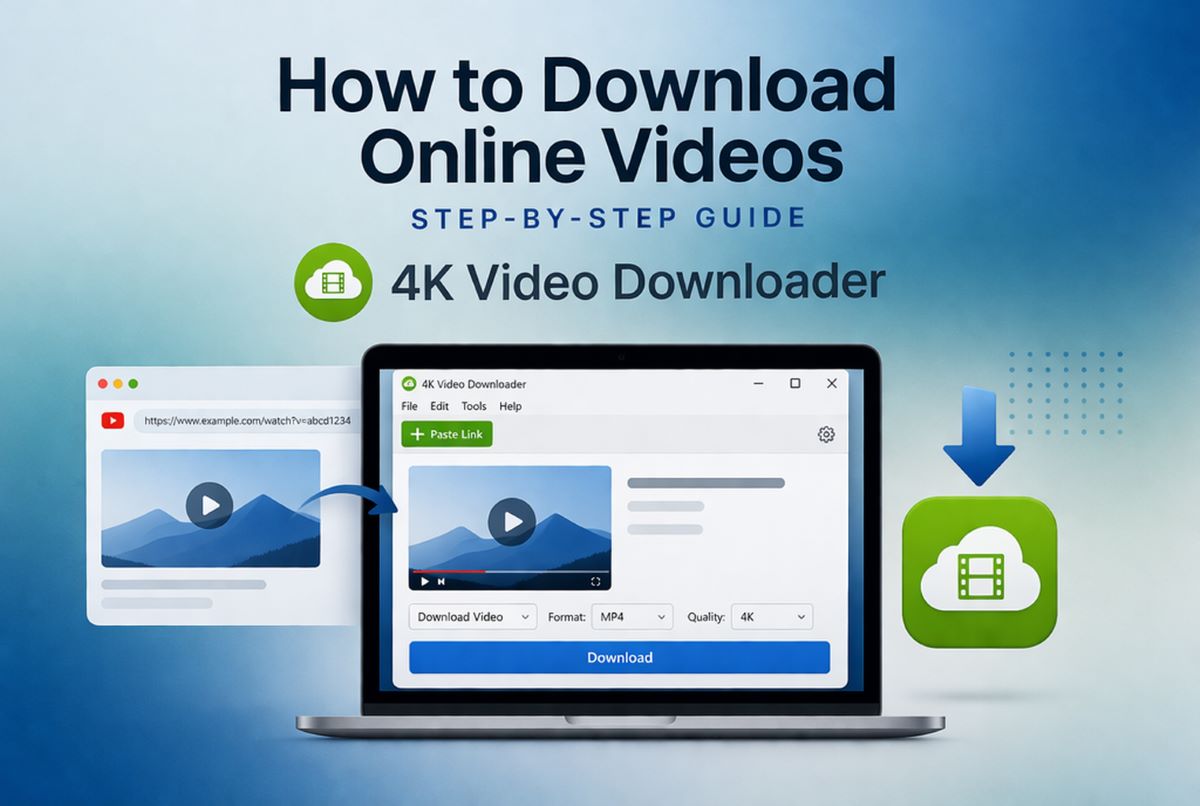
Пошаговое руководство по безопасной загрузке видео с YouTube с помощью 4K Video Downloader 📥
Загрузка видео с YouTube может быть полезной для просмотра офлайн, архивирования контента или образовательных целей. Одним из самых надежных инструментов, доступных сегодня, является 4K Video Downloader, известный своей простотой и мощными функциями. Это руководство объясняет, как эффективно использовать программу на основе официальной документации и часто задаваемых вопросов.
Скачать 4K Video Downloader
 4K Video Downloader
 — это кроссплатформенное приложение, позволяющее сохранять видео высокого качества с YouTube и других сайтов за считанные секунды. Оно работает быстрее, чем любой бесплатный онлайн-загрузчик видео — всего один клик, и вы можете наслаждаться контентом в любое время и в любом месте.
|
Простой способ сохранять видео с YouTube в высоком качестве 🎬
4K Video Downloader позволяет пользователям скачивать видео, плейлисты и каналы в высоком разрешении, включая 4K и даже 8K. Процесс прост и не требует технических знаний. Благодаря встроенным умным функциям и вариантам форматов он обеспечивает гибкость как для новичков, так и для опытных пользователей. Понимание правильных шагов гарантирует быструю и безопасную загрузку.
Начало работы с установкой 4K Video Downloader ⚙️
Для начала посетите официальный сайт 4K Video Downloader и скачайте приложение для своей операционной системы. Оно поддерживает Windows, macOS и Linux, обеспечивая совместимость с большинством устройств. Установка выполняется быстро и требует всего нескольких кликов, без дополнительного программного обеспечения и лишних компонентов.
После установки запустите приложение, чтобы получить доступ к его чистому и интуитивно понятному интерфейсу. Главное окно минималистично, что облегчает навигацию даже для новых пользователей. Вы сразу заметите кнопку «Вставить ссылку», которая является основной функцией для загрузки контента.
Как скопировать и вставить ссылку на видео YouTube 🔗
Откройте YouTube в браузере и найдите видео, которое хотите скачать. Скопируйте URL-адрес видео напрямую из адресной строки или с помощью кнопки «Поделиться» под видео. Этот шаг важен, так как программа использует ссылку для получения контента.
После копирования вернитесь в 4K Video Downloader и нажмите кнопку «Вставить ссылку». Программа автоматически проанализирует видео и подготовит доступные варианты загрузки. Этот процесс обычно занимает всего несколько секунд в зависимости от скорости вашего интернет-соединения.
Выбор формата и качества 🎞️
После обработки ссылки появится окно, в котором можно выбрать формат и качество. Вы можете скачивать видео в форматах MP4, MKV или извлекать аудио в форматах MP3 или M4A. Инструмент поддерживает разрешения от стандартного качества до 4K и 8K, в зависимости от источника.
Выбор подходящего формата зависит от ваших потребностей, таких как совместимость с устройствами или ограничения по памяти. Более высокие разрешения обеспечивают лучшее качество изображения, но требуют больше места на диске. Приложение также позволяет скачивать субтитры и метаданные, что полезно для образовательных или архивных целей.
Эффективная загрузка плейлистов и каналов 📂
4K Video Downloader не ограничивается отдельными видео — он также поддерживает целые плейлисты и каналы. Просто скопируйте URL плейлиста или канала и вставьте его в приложение. Программа обнаружит несколько видео и предложит варианты пакетной загрузки.
Эта функция экономит время при скачивании больших коллекций контента. Вы можете выбрать отдельные видео или загрузить всё автоматически. Режим Smart можно включить, чтобы применять одинаковые настройки ко всем загрузкам, что ещё больше упрощает процесс.
Расширенные функции и использование режима Smart 🚀
Режим Smart — это мощная функция, позволяющая заранее задать параметры загрузки, такие как формат, качество и папка назначения. После включения достаточно вставлять ссылки, и загрузки будут автоматически начинаться с выбранными настройками. Это идеально подходит для пользователей, которые часто скачивают контент.
Кроме того, программа поддерживает настройку прокси, загрузку приватных видео (с авторизацией) и извлечение субтитров. Согласно FAQ, она также позволяет скачивать контент с возрастными ограничениями и видео в формате 3D или 360°. Эти расширенные возможности делают инструмент универсальным и выходящим за рамки базовой загрузки.
Скачивание видео с YouTube с помощью 4K Video Downloader — это просто, эффективно и доступно для всех пользователей. Благодаря чистому интерфейсу и мощным функциям он остаётся одним из лучших инструментов для управления офлайн-контентом. Следуя приведённым выше шагам, вы сможете безопасно скачивать видео в нужном формате и качестве.
Источники
https://www.4kdownload.com/help/14
https://www.4kdownload.com/products/videodownloader-42
https://ru.wikipedia.org/wiki/YouTube

![Как скачать и установить WhatsApp для Windows [ПК и ноутбук]](https://netvaluator.com/wp-content/uploads/thumbs_dir/How-to-Download-and-Install-WhatsApp-on-Windows-PC-240wwgiqt7c29999oaxr3xncblmsj4171rcqf7y1mkro.jpg)

![Рейтинг: 6 самых популярных дистрибутивов Linux [Скачать]](https://netvaluator.com/wp-content/uploads/thumbs_dir/linux-distro-ranking-24mznwslyokjraw2zy4r3kkzw9qackbyxs3vu98cut9g.webp)