Kuinka kirjautua modeemiin tai reitittimeen, jos olet unohtanut salasanan

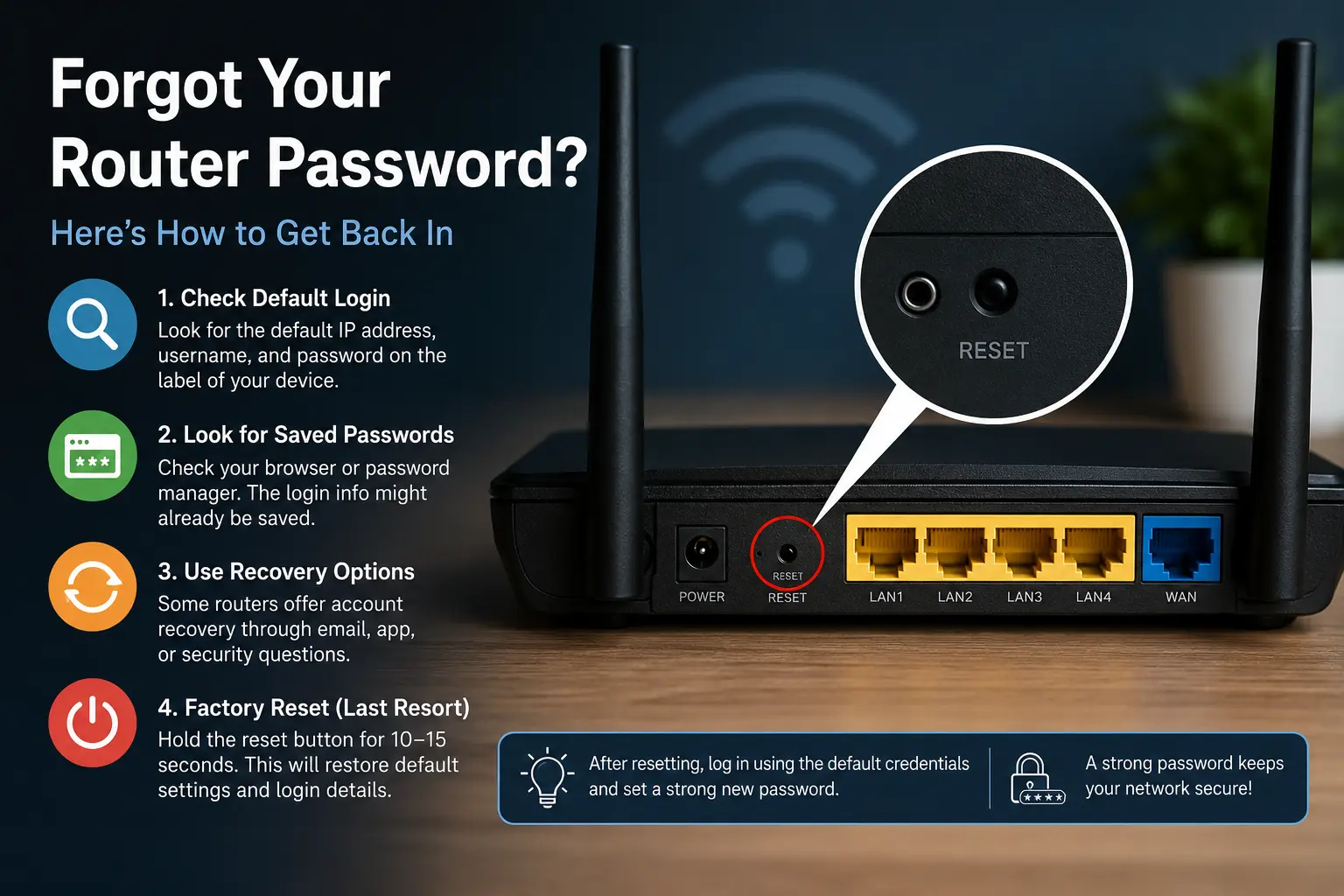
🔐 Täydellinen opas reitittimen tai modeemin käyttöoikeuden palauttamiseen ilman kirjautumissalasanaa
Modeemin tai reitittimen salasanan unohtaminen on yleinen ongelma, joka koskettaa sekä kotikäyttäjiä että yrityksiä. Ilman pääsyä hallintapaneeliin Wi-Fi-asetusten muuttaminen, laiteohjelmiston päivittäminen tai verkon turvallisuuden parantaminen voi olla vaikeaa. Onneksi on olemassa useita hyväksi todettuja menetelmiä, joiden avulla voit palauttaa pääsyn verkkolaitteeseesi turvallisesti ja tehokkaasti.
🛠️ Miksi pääsy reitittimeen on tärkeää verkon hallinnassa
Pääsy reitittimen hallintapaneeliin mahdollistaa langattomien verkkojen määrittämisen, yhdistettyjen laitteiden valvonnan ja suojausasetusten päivittämisen. Käyttöoikeuden menettäminen voi olla turhauttavaa, mutta useimmissa reitittimissä on palautusvaihtoehtoja, joiden avulla hallinta voidaan saada takaisin ilman laitteiston vaihtamista.
📶 Tarkista reitittimen oletuskirjautumistiedot
Ennen tehdasasetusten palauttamista kannattaa tarkistaa, käyttääkö reititin edelleen oletuskäyttäjätunnuksia. Monissa laitteissa on pohjassa tai takana tarra, josta löytyvät oletus-IP-osoite, käyttäjätunnus ja salasana. Yleisiä osoitteita ovat 192.168.0.1 ja 192.168.1.1, ja käyttäjänimi kuten ”admin” on monien valmistajien yleisesti käyttämä oletusvalinta.
Jos kirjautumistietoja ei ole koskaan muutettu asennuksen jälkeen, sisäänkirjautuminen voi onnistua yksinkertaisesti syöttämällä laitteeseen painetut tiedot. Reititinvalmistajat ylläpitävät usein verkkotietokantoja, joista löytyvät tiettyjen mallien oletuskirjautumistiedot. Käyttöoppaan tai virallisen tukisivun tarkistaminen voi säästää aikaa ja välttää tarpeettomia asetusten muutoksia.
🔍 Tarkista laitteillesi tallennetut salasanat
Monet käyttäjät unohtavat, että selaimet ja salasananhallintaohjelmat tallentavat usein reitittimen kirjautumistiedot automaattisesti. Google Chrome, Microsoft Edge, Firefox ja erilliset salasananhallintasovellukset voivat sisältää tiedot, joita tarvitaan reitittimeen kirjautumiseen. Tallennettujen salasanojen etsiminen on usein huomattavasti nopeampaa kuin laitteen nollaaminen.
Myös Windows- ja macOS-järjestelmät voivat sisältää aiemmista asetussessioista tallennettuja verkkoon liittyviä tunnistetietoja. Jos useat perheenjäsenet ovat aiemmin käyttäneet reititintä, oikea salasana saattaa edelleen olla tallennettuna toiselle laitteelle. Olemassa olevan salasanan palauttaminen säilyttää kaikki nykyiset verkkoasetukset ja yhdistetyt laitteet.
⚙️ Hyödynnä reitittimen palautustoimintoja
Suurten valmistajien nykyaikaisissa reitittimissä on yhä useammin salasanan palautustoimintoja. Näiden avulla käyttäjätili voidaan palauttaa esimerkiksi liitetyn sähköpostiosoitteen, turvakysymysten tai valmistajan mobiilisovelluksen kautta. Yritystason laitteet saattavat tukea myös järjestelmänvalvojan tilin palauttamista ilman, että verkon asetuksia tarvitsee muuttaa.
Näiden ominaisuuksien saatavuus riippuu reitittimen merkistä ja mallista. Dokumentaation tarkistaminen voi paljastaa palautusvaihtoehtoja, jotka monet käyttäjät jättävät huomiotta. Sisäänrakennettujen palautustyökalujen käyttäminen on yleensä turvallisempaa kuin täydellinen tehdasasetusten palautus, sillä kaikki mukautetut asetukset säilyvät ennallaan.
🔄 Palauta reititin tehdasasetuksiin
Jos mikään palautusvaihtoehto ei toimi eikä salasanaa löydy, tehdasasetusten palautus on viimeinen ratkaisu. Useimmissa reitittimissä on pieni upotettu palautuspainike, jota on pidettävä painettuna noin kymmenen–viisitoista sekuntia laitteen ollessa käynnissä. Merkkivalot osoittavat yleensä, milloin palautusprosessi on alkanut.
Kun palautus on valmis, kaikki mukautetut asetukset poistetaan, mukaan lukien Wi-Fi-verkon nimet, salasanat, lapsilukot ja portinohjaussäännöt. Tämän jälkeen käyttäjä voi kirjautua sisään valmistajan oletustunnuksilla ja määrittää verkon uudelleen alusta lähtien. On suositeltavaa luoda uusi vahva järjestelmänvalvojan salasana heti käyttöoikeuden palauttamisen jälkeen.
🛡️ Paranna turvallisuutta käyttöoikeuden palauttamisen jälkeen
Kun pääsy laitteeseen on palautettu, turvallisuusasetusten päivittämisestä tulisi tulla ensisijainen tehtävä. Järjestelmänvalvojan salasanan vaihtaminen, WPA3- tai WPA2-salauksen käyttöönotto ja uusimman laiteohjelmiston asentaminen voivat merkittävästi parantaa suojaa luvattomalta käytöltä. Monet kyberhyökkäykset kohdistuvat reitittimiin, joissa käytetään edelleen valmistajan oletuskäyttäjätunnuksia.
Vahvan salasanan luominen ja sen tallentaminen salasananhallintaan vähentää tulevien käyttökatkosten riskiä. Käyttäjien kannattaa myös harkita reitittimen asetusten varmuuskopiointia, jos ominaisuus on saatavilla. Asetusten varmuuskopio voi helpottaa huomattavasti palautusprosessia, jos uusi tehdasasetusten palautus tulee joskus tarpeelliseksi.
Reitittimen salasanan unohtaminen ei välttämättä tarkoita pysyvää käyttöoikeuden menetystä. Monissa tapauksissa oletuskäyttäjätunnukset, tallennetut salasanat tai palautustyökalut tarjoavat nopean ratkaisun. Jos mikään muu ei auta, tehdasasetusten palautus palauttaa käyttöoikeuden ja mahdollistaa turvallisen ja oikein määritetyn verkon rakentamisen uudelleen.
📚 Lähteet
- https://www.cisco.com
- https://www.tp-link.com
- https://en.wikipedia.org/wiki/Router_(computing)