Como iniciar sessão no seu modem ou router se se esqueceu da palavra-passe

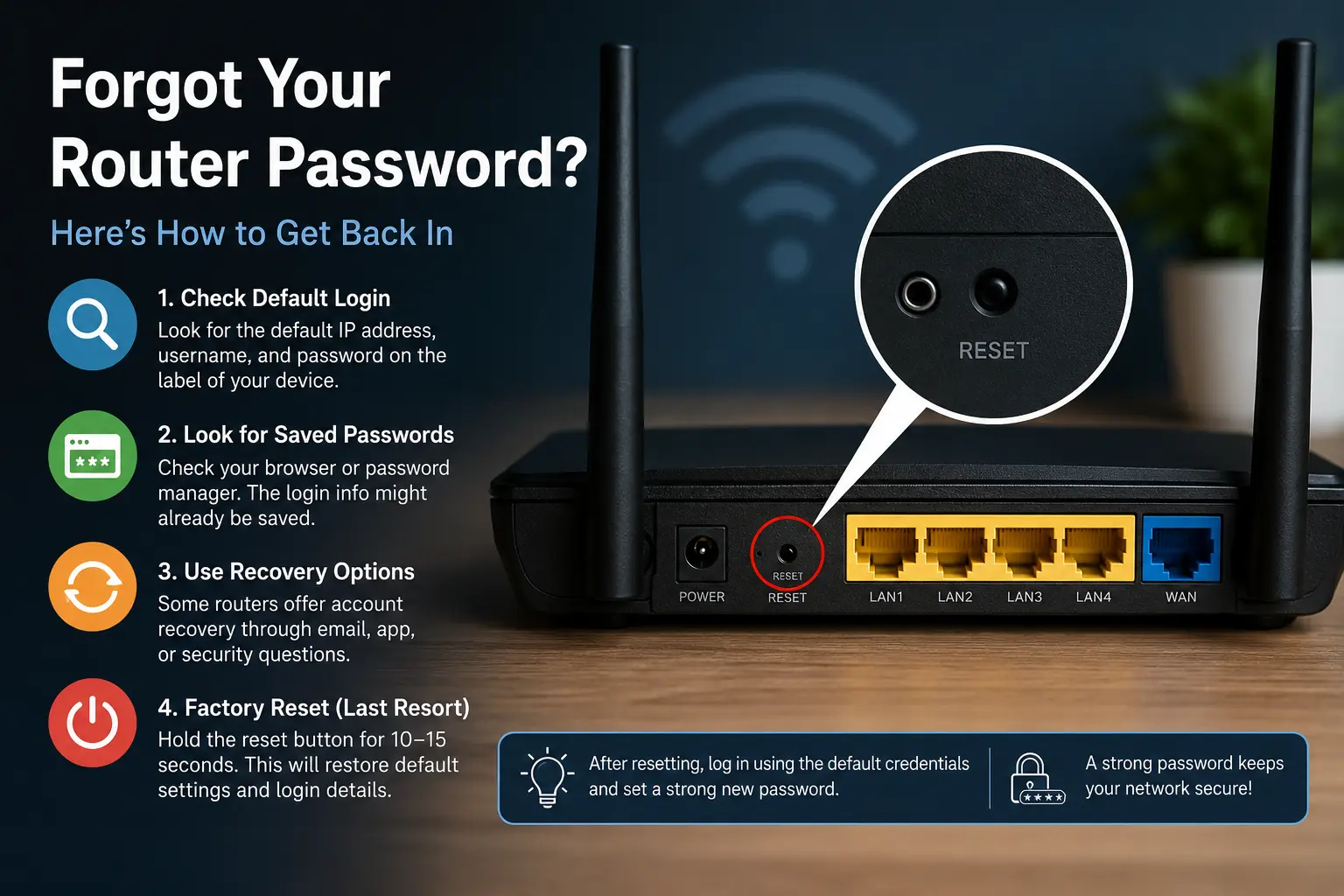
🔐 Guia completo para recuperar o acesso a um router ou modem sem conhecer a palavra-passe de acesso
Esquecer a palavra-passe do modem ou do router é um problema comum que afeta tanto utilizadores domésticos como empresariais. Sem acesso ao painel de administração, torna-se difícil alterar as definições de Wi-Fi, atualizar o firmware ou melhorar a segurança da rede. Felizmente, existem vários métodos comprovados que podem ajudá-lo a recuperar o acesso ao seu equipamento de rede de forma segura e eficiente.
🛠️ Porque é importante ter acesso ao router para gerir a rede
O acesso ao painel de administração do router permite aos utilizadores configurar redes sem fios, monitorizar dispositivos ligados e atualizar definições de segurança. Perder esse acesso pode ser frustrante, mas a maioria dos routers inclui opções de recuperação que tornam possível recuperar o controlo sem necessidade de substituir o equipamento.
📶 Encontrar as credenciais de acesso predefinidas do router
Antes de tentar um restauro de fábrica, verifique se o router ainda está a utilizar as credenciais predefinidas. Muitos dispositivos incluem uma etiqueta na parte inferior ou traseira onde constam o endereço IP predefinido, o nome de utilizador e a palavra-passe. Os endereços mais comuns incluem 192.168.0.1 e 192.168.1.1, enquanto nomes de utilizador como “admin” são frequentemente utilizados pelos fabricantes.
Se as credenciais nunca tiverem sido alteradas após a instalação, iniciar sessão pode ser tão simples quanto introduzir as informações impressas no dispositivo. Os fabricantes de routers costumam manter bases de dados online com os dados de acesso predefinidos para modelos específicos. Consultar o manual do utilizador ou a página oficial de suporte pode poupar tempo e evitar alterações de configuração desnecessárias.
🔍 Verifique as palavras-passe guardadas nos seus dispositivos
Muitos utilizadores esquecem-se de que os navegadores e os gestores de palavras-passe frequentemente armazenam automaticamente as credenciais de acesso ao router. O Google Chrome, o Microsoft Edge, o Firefox e aplicações dedicadas à gestão de palavras-passe podem conter as informações necessárias para aceder ao router. Procurar entre as palavras-passe guardadas pode ser muito mais rápido do que repor o dispositivo.
Os sistemas Windows e macOS também podem conter credenciais relacionadas com a rede guardadas de sessões de configuração anteriores. Se vários membros da família já acederam ao router no passado, outro dispositivo poderá ainda ter a palavra-passe correta armazenada. Recuperar a palavra-passe existente permite preservar todas as definições atuais da rede e os dispositivos ligados.
⚙️ Utilizar as funcionalidades de recuperação do router
Os routers modernos dos principais fabricantes incluem cada vez mais funcionalidades de recuperação de palavra-passe. Estes sistemas podem permitir a recuperação da conta através de um endereço de e-mail associado, perguntas de segurança ou uma aplicação móvel complementar. Alguns equipamentos empresariais suportam até a recuperação da conta de administrador sem afetar as configurações da rede.
A disponibilidade destas funcionalidades depende da marca e do modelo do router. Consultar a documentação pode revelar opções de recuperação que muitos utilizadores ignoram. Utilizar as ferramentas de recuperação integradas é geralmente mais seguro do que efetuar uma reposição completa de fábrica, uma vez que todas as definições personalizadas permanecem intactas.
🔄 Repor o router para as definições de fábrica
Se nenhuma opção de recuperação funcionar e não for possível encontrar a palavra-passe, a reposição para as definições de fábrica torna-se a solução final. A maioria dos routers inclui um pequeno botão de reposição embutido que deve ser pressionado e mantido durante cerca de dez a quinze segundos enquanto o dispositivo está ligado. As luzes indicadoras normalmente assinalam o início do processo de reposição.
Após a conclusão da reposição, todas as definições personalizadas são apagadas, incluindo nomes de redes Wi-Fi, palavras-passe, controlos parentais e regras de encaminhamento de portas. Os utilizadores podem então iniciar sessão utilizando as credenciais predefinidas fornecidas pelo fabricante e configurar a rede novamente desde o início. Recomenda-se a criação imediata de uma nova palavra-passe de administrador forte após recuperar o acesso.
🛡️ Melhorar a segurança após recuperar o acesso
Depois de restaurado o acesso, a atualização das definições de segurança deve tornar-se uma prioridade. Alterar a palavra-passe de administrador, ativar a encriptação WPA3 ou WPA2 e instalar o firmware mais recente podem melhorar significativamente a proteção contra acessos não autorizados. Muitos ciberataques têm como alvo routers que ainda utilizam as credenciais predefinidas de fábrica.
Criar uma palavra-passe segura e armazená-la num gestor de palavras-passe reduz a probabilidade de futuros bloqueios de acesso. Os utilizadores também devem considerar a realização de uma cópia de segurança da configuração do router, caso essa funcionalidade esteja disponível. Uma cópia de segurança da configuração pode simplificar consideravelmente a recuperação caso seja necessário efetuar outra reposição no futuro.
Esquecer a palavra-passe de um router não significa necessariamente perder o acesso ao dispositivo de forma permanente. Em muitos casos, as credenciais predefinidas, as palavras-passe guardadas ou as ferramentas de recuperação oferecem uma solução rápida. Quando todas as outras opções falham, uma reposição de fábrica restaura o acesso e permite aos utilizadores reconstruir uma rede segura e corretamente configurada.
📚 Fontes
- https://www.cisco.com
- https://www.tp-link.com
- https://en.wikipedia.org/wiki/Router_(computing)


![Alternativas gratuitas ao Microsoft Office [Download]](https://netvaluator.com/wp-content/uploads/thumbs_dir/Free-Alternatives-to-Microsoft-Office-23tz66lf7ir1p1zad3v5pkuve9dmvyu7bmabbvq4ksys.jpg)