Sådan logger du ind på dit modem eller din router, hvis du har glemt adgangskoden

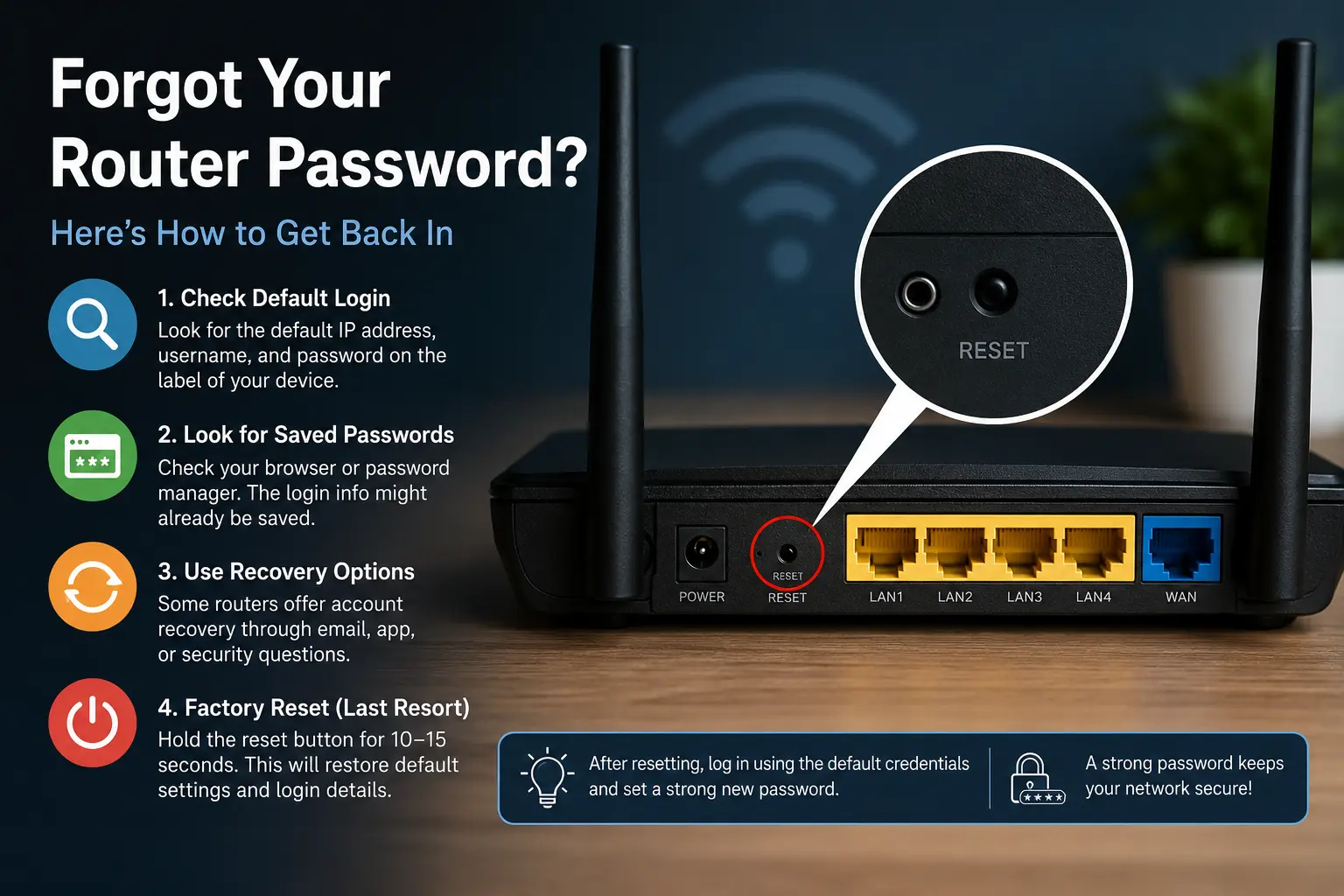
🔐 Komplet guide til at få adgang til en router eller et modem igen uden at kende loginadgangskoden
At glemme adgangskoden til sit modem eller sin router er et almindeligt problem, som rammer både private brugere og virksomheder. Uden adgang til administrationspanelet bliver det vanskeligt at ændre Wi-Fi-indstillinger, opdatere firmware eller forbedre netværkets sikkerhed. Heldigvis findes der flere gennemprøvede metoder, som kan hjælpe dig med at genvinde adgangen til din netværksenhed på en sikker og effektiv måde.
🛠️ Hvorfor adgang til routeren er vigtig for netværksadministration
Adgang til routerens administrationspanel giver brugerne mulighed for at konfigurere trådløse netværk, overvåge tilsluttede enheder og opdatere sikkerhedsindstillinger. Det kan være frustrerende at miste adgangen, men de fleste routere indeholder gendannelsesmuligheder, som gør det muligt at få kontrollen tilbage uden at udskifte hardwaren.
📶 Find routerens standard-loginoplysninger
Inden du forsøger en fabriksnulstilling, bør du kontrollere, om routeren stadig bruger sine standardoplysninger. Mange enheder har et mærkat på undersiden eller bagsiden med standard-IP-adresse, brugernavn og adgangskode. Almindelige adresser omfatter 192.168.0.1 og 192.168.1.1, mens brugernavne som “admin” ofte anvendes af producenterne.
Hvis loginoplysningerne aldrig blev ændret efter installationen, kan det være så enkelt som at indtaste oplysningerne, der står på enheden. Routerproducenter vedligeholder ofte online-databaser med standard-loginoplysninger til specifikke modeller. Ved at kontrollere brugervejledningen eller den officielle supportside kan du spare tid og undgå unødvendige ændringer af konfigurationen.
🔍 Tjek gemte adgangskoder på dine enheder
Mange brugere glemmer, at browsere og adgangskodeadministratorer ofte automatisk gemmer routerens loginoplysninger. Google Chrome, Microsoft Edge, Firefox og dedikerede adgangskodehåndteringsprogrammer kan indeholde de oplysninger, der er nødvendige for at få adgang til routeren. Det er ofte langt hurtigere at søge efter gemte adgangskoder end at nulstille enheden.
Windows- og macOS-systemer kan også indeholde netværksrelaterede legitimationsoplysninger, som er blevet gemt fra tidligere konfigurationssessioner. Hvis flere personer i husstanden tidligere har haft adgang til routeren, kan den korrekte adgangskode stadig være gemt på en anden enhed. Gendannelse af den eksisterende adgangskode bevarer alle nuværende netværksindstillinger og tilsluttede enheder.
⚙️ Brug routerens gendannelsesfunktioner
Moderne routere fra større producenter indeholder i stigende grad funktioner til gendannelse af adgangskoder. Disse systemer kan gøre det muligt at gendanne kontoen via en tilknyttet e-mailadresse, sikkerhedsspørgsmål eller en tilhørende mobilapp. Nogle professionelle enheder understøtter endda gendannelse af administratorkontoen uden at påvirke netværkskonfigurationen.
Tilgængeligheden af disse funktioner afhænger af routerens mærke og model. Ved at gennemgå dokumentationen kan du opdage gendannelsesmuligheder, som mange brugere overser. Brug af de indbyggede gendannelsesværktøjer er generelt sikrere end at udføre en komplet fabriksnulstilling, fordi alle brugerdefinerede indstillinger forbliver intakte.
🔄 Nulstil routeren til fabriksindstillingerne
Hvis ingen gendannelsesmuligheder virker, og adgangskoden ikke kan findes, bliver en fabriksnulstilling den sidste løsning. De fleste routere har en lille forsænket nulstillingsknap, som skal holdes nede i cirka ti til femten sekunder, mens enheden er tændt. Indikatorlamperne viser normalt, når nulstillingsprocessen er begyndt.
Når nulstillingen er fuldført, slettes alle brugerdefinerede indstillinger, herunder Wi-Fi-navne, adgangskoder, forældrekontrol og regler for portvideresendelse. Brugeren kan derefter logge ind med producentens standardoplysninger og konfigurere netværket fra bunden. Det anbefales at oprette en ny og stærk administratoradgangskode umiddelbart efter, at adgangen er blevet gendannet.
🛡️ Forbedr sikkerheden efter at have genvundet adgangen
Når adgangen er blevet gendannet, bør opdatering af sikkerhedsindstillingerne være en prioritet. Ændring af administratoradgangskoden, aktivering af WPA3- eller WPA2-kryptering samt installation af den nyeste firmware kan markant forbedre beskyttelsen mod uautoriseret adgang. Mange cyberangreb retter sig mod routere, som stadig bruger fabriksindstillede standardoplysninger.
Oprettelse af en sikker adgangskode og lagring af den i en adgangskodeadministrator reducerer risikoen for fremtidige låsninger. Brugere bør også overveje at tage backup af routerkonfigurationen, hvis funktionen er tilgængelig. En sikkerhedskopi af konfigurationen kan gøre gendannelsesprocessen betydeligt lettere, hvis en ny nulstilling bliver nødvendig i fremtiden.
At glemme en routeradgangskode betyder ikke nødvendigvis, at adgangen til enheden er tabt permanent. I mange tilfælde giver standardoplysninger, gemte adgangskoder eller gendannelsesværktøjer en hurtig løsning. Hvis alt andet mislykkes, vil en fabriksnulstilling gendanne adgangen og gøre det muligt at opbygge et sikkert og korrekt konfigureret netværk igen.
📚 Kilder
- https://www.cisco.com
- https://www.tp-link.com
- https://en.wikipedia.org/wiki/Router_(computing)





![Top 10 bedste webhosting til WordPress i 2023 [Video]](https://netvaluator.com/wp-content/uploads/thumbs_dir/Top-10-Best-Web-Hosting-For-WordPress-in-2023-Video-218si019xodpqok3x4rgocuaztbkj4zywa5j1gavolus.jpg)
