Så loggar du in på ditt modem eller din router om du har glömt lösenordet

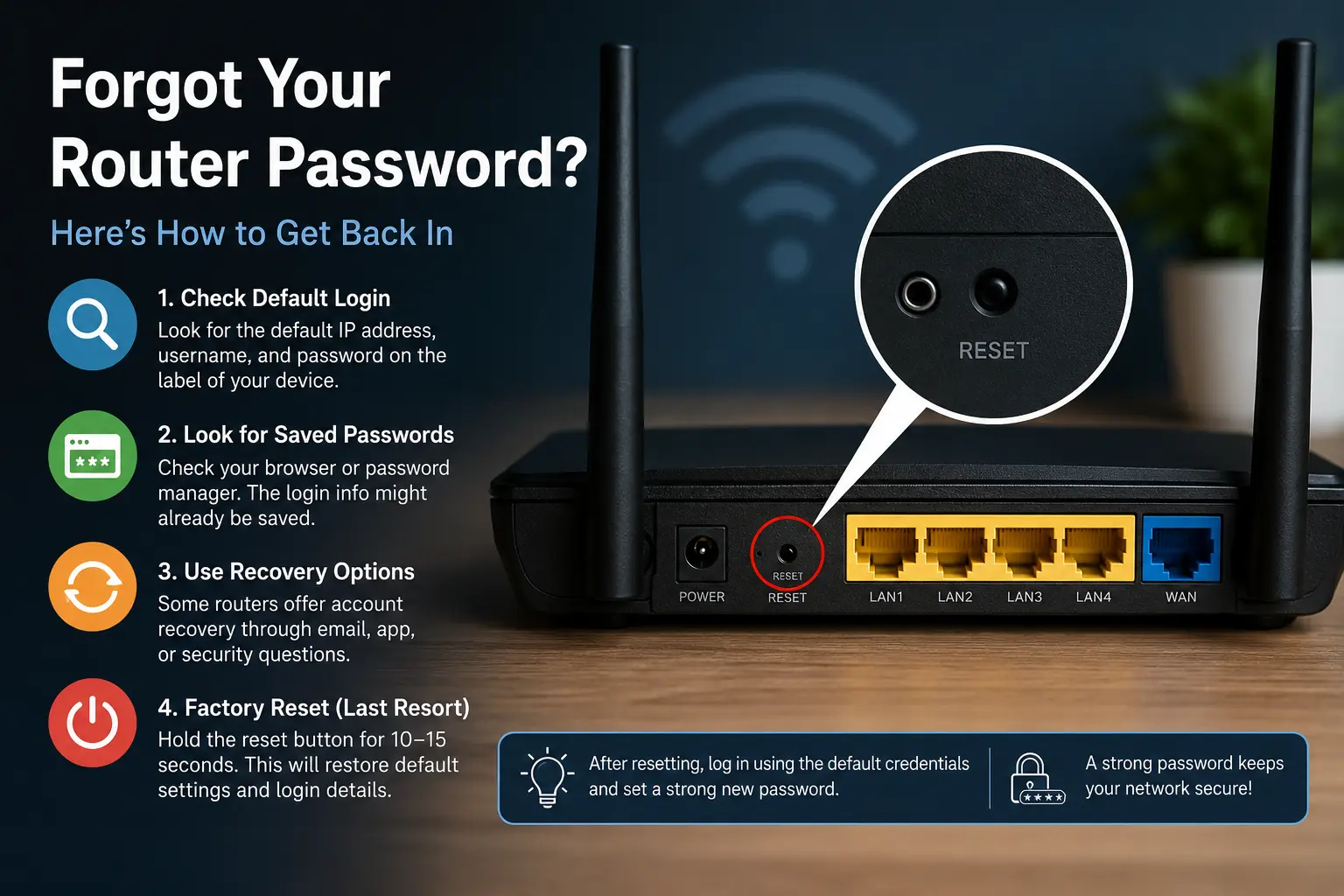
🔐 Komplett guide för att återfå åtkomst till en router eller ett modem utan att känna till inloggningslösenordet
Att glömma lösenordet till sitt modem eller sin router är ett vanligt problem som drabbar både privatpersoner och företag. Utan åtkomst till administrationspanelen blir det svårt att ändra Wi-Fi-inställningar, uppdatera firmware eller förbättra nätverkets säkerhet. Lyckligtvis finns det flera beprövade metoder som kan hjälpa dig att återfå åtkomst till din nätverksenhet på ett säkert och effektivt sätt.
🛠️ Varför åtkomst till routern är viktig för nätverkshantering
Åtkomst till routerns administrationspanel gör det möjligt att konfigurera trådlösa nätverk, övervaka anslutna enheter och uppdatera säkerhetsinställningar. Att förlora åtkomsten kan vara frustrerande, men de flesta routrar har återställningsalternativ som gör det möjligt att återta kontrollen utan att behöva byta ut hårdvaran.
📶 Hitta routerns standarduppgifter för inloggning
Innan du försöker göra en fabriksåterställning bör du kontrollera om routern fortfarande använder sina standarduppgifter. Många enheter har en etikett på undersidan eller baksidan där standard-IP-adressen, användarnamnet och lösenordet anges. Vanliga adresser är 192.168.0.1 och 192.168.1.1, medan användarnamn som ”admin” ofta används av tillverkare.
Om uppgifterna aldrig ändrades efter installationen kan det vara så enkelt som att ange informationen som står tryckt på enheten. Routertillverkare tillhandahåller ofta online-databaser med standardinloggningsuppgifter för specifika modeller. Att kontrollera användarmanualen eller den officiella supportsidan kan spara tid och undvika onödiga ändringar i konfigurationen.
🔍 Kontrollera sparade lösenord på dina enheter
Många användare glömmer att webbläsare och lösenordshanterare ofta sparar routerinloggningar automatiskt. Google Chrome, Microsoft Edge, Firefox och dedikerade lösenordshanteringsappar kan innehålla den information som behövs för att komma åt routern. Att söka bland sparade lösenord går ofta betydligt snabbare än att återställa enheten.
Windows- och macOS-system kan också innehålla nätverksrelaterade autentiseringsuppgifter som sparats från tidigare konfigurationstillfällen. Om flera personer i hushållet har haft åtkomst till routern tidigare kan rätt lösenord fortfarande finnas sparat på en annan enhet. Genom att återställa det befintliga lösenordet bevaras alla aktuella nätverksinställningar och anslutna enheter.
⚙️ Använd routerns återställningsfunktioner
Moderna routrar från ledande tillverkare har i allt större utsträckning funktioner för lösenordsåterställning. Dessa system kan möjliggöra kontåterställning via en kopplad e-postadress, säkerhetsfrågor eller en tillhörande mobilapp. Vissa företagsklassade enheter stöder till och med återställning av administratörskonton utan att påverka nätverkskonfigurationen.
Tillgången till dessa funktioner beror på routerns märke och modell. Genom att läsa dokumentationen kan du upptäcka återställningsalternativ som många användare missar. Att använda de inbyggda återställningsverktygen är vanligtvis säkrare än att göra en fullständig fabriksåterställning eftersom alla anpassade inställningar behålls.
🔄 Återställ routern till fabriksinställningarna
Om inga återställningsalternativ fungerar och lösenordet inte kan hittas återstår en fabriksåterställning som sista lösning. De flesta routrar har en liten infälld återställningsknapp som måste hållas intryckt i cirka tio till femton sekunder medan enheten är påslagen. Indikatorlamporna visar vanligtvis när återställningsprocessen har startat.
När återställningen är klar raderas alla anpassade inställningar, inklusive Wi-Fi-namn, lösenord, föräldrakontroller och regler för portvidarebefordran. Därefter kan användaren logga in med tillverkarens standarduppgifter och konfigurera nätverket från grunden. Det rekommenderas att omedelbart skapa ett starkt nytt administratörslösenord efter att åtkomsten har återställts.
🛡️ Förbättra säkerheten efter att du återfått åtkomsten
När åtkomsten har återställts bör uppdatering av säkerhetsinställningarna bli en prioritet. Att ändra administratörslösenordet, aktivera WPA3- eller WPA2-kryptering och installera den senaste firmwareversionen kan avsevärt förbättra skyddet mot obehörig åtkomst. Många cyberattacker riktar sig mot routrar som fortfarande använder fabriksinställda standarduppgifter.
Att skapa ett säkert lösenord och lagra det i en lösenordshanterare minskar risken för framtida låsningar. Användare bör också överväga att säkerhetskopiera routerkonfigurationen om funktionen finns tillgänglig. En konfigurationsbackup kan göra återställningsprocessen betydligt enklare om en ny återställning skulle bli nödvändig i framtiden.
Att glömma ett routerlösenord innebär inte nödvändigtvis att man permanent förlorar åtkomsten till enheten. I många fall erbjuder standarduppgifter, sparade lösenord eller återställningsverktyg en snabb lösning. Om inget annat fungerar återställer en fabriksåterställning åtkomsten och gör det möjligt att bygga upp ett säkert och korrekt konfigurerat nätverk på nytt.
📚 Källor
- https://www.cisco.com
- https://www.tp-link.com
- https://en.wikipedia.org/wiki/Router_(computing)