Slik logger du inn på modemet eller ruteren hvis du har glemt passordet

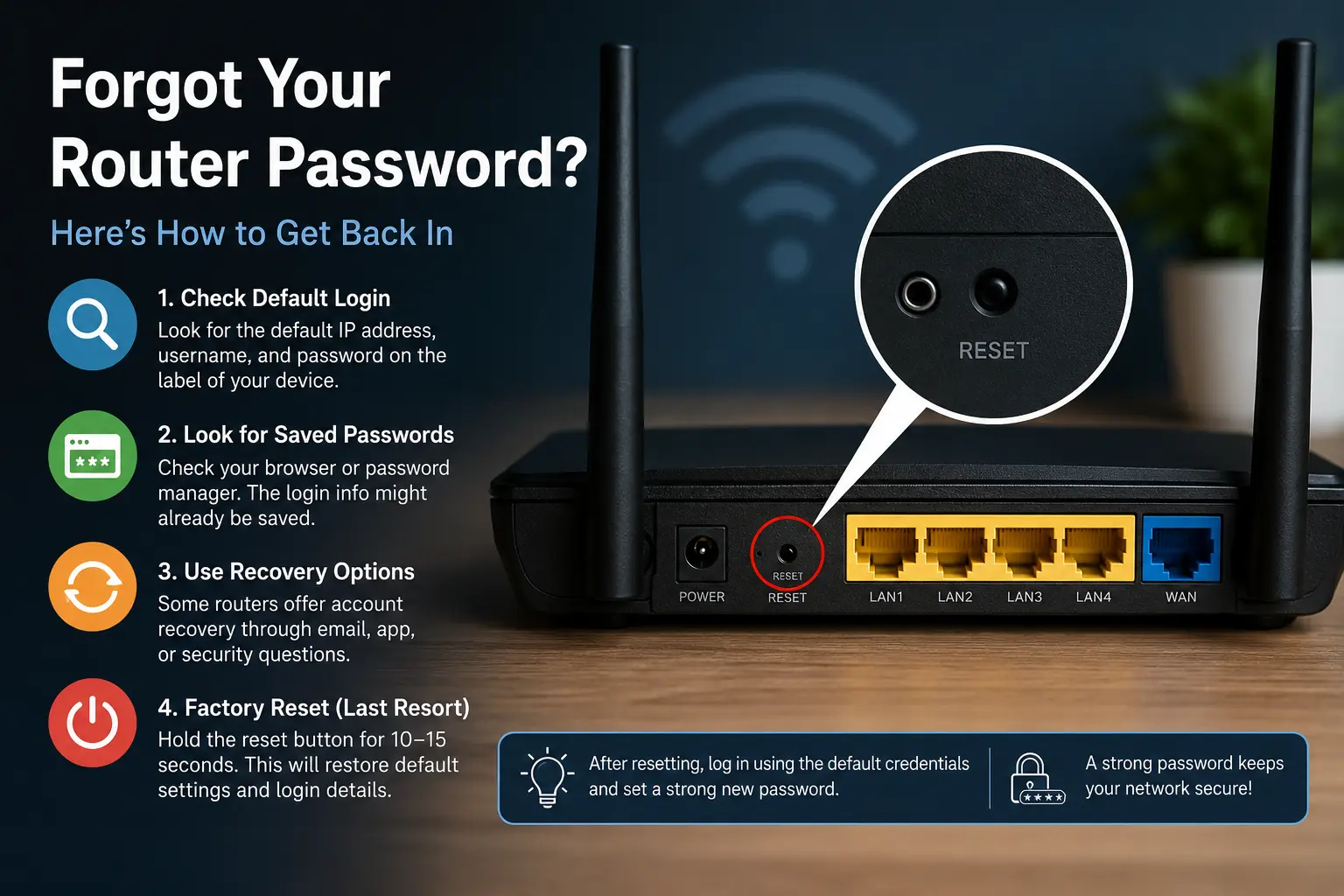
🔐 Komplett guide til å få tilgang til en ruter eller et modem igjen uten å kjenne innloggingspassordet
Å glemme passordet til modemet eller ruteren er et vanlig problem som rammer både privatpersoner og bedrifter. Uten tilgang til administrasjonspanelet blir det vanskelig å endre Wi-Fi-innstillinger, oppdatere fastvaren eller forbedre nettverkssikkerheten. Heldigvis finnes det flere velprøvde metoder som kan hjelpe deg med å gjenopprette tilgangen til nettverksenheten på en trygg og effektiv måte.
🛠️ Hvorfor tilgang til ruteren er viktig for nettverksadministrasjon
Tilgang til ruterens administrasjonspanel gjør det mulig å konfigurere trådløse nettverk, overvåke tilkoblede enheter og oppdatere sikkerhetsinnstillinger. Å miste denne tilgangen kan være frustrerende, men de fleste rutere har gjenopprettingsalternativer som gjør det mulig å få kontrollen tilbake uten å måtte bytte ut maskinvaren.
📶 Finn ruterens standard innloggingsinformasjon
Før du prøver en tilbakestilling til fabrikkinnstillinger, bør du sjekke om ruteren fortsatt bruker standard legitimasjon. Mange enheter har en etikett på undersiden eller baksiden som viser standard IP-adresse, brukernavn og passord. Vanlige adresser inkluderer 192.168.0.1 og 192.168.1.1, mens brukernavn som «admin» ofte benyttes av produsentene.
Hvis innloggingsinformasjonen aldri ble endret etter installasjonen, kan det være så enkelt som å skrive inn opplysningene som står på enheten. Ruterprodusenter vedlikeholder ofte nettbaserte databaser med standard innloggingsinformasjon for spesifikke modeller. Ved å sjekke brukerveiledningen eller den offisielle støttesiden kan du spare tid og unngå unødvendige endringer i konfigurasjonen.
🔍 Sjekk lagrede passord på enhetene dine
Mange brukere glemmer at nettlesere og passordbehandlere ofte lagrer innloggingsinformasjon til ruteren automatisk. Google Chrome, Microsoft Edge, Firefox og dedikerte passordadministrasjonsapper kan inneholde informasjonen som trengs for å få tilgang til ruteren. Å søke gjennom lagrede passord er ofte mye raskere enn å tilbakestille enheten.
Windows- og macOS-systemer kan også inneholde nettverksrelaterte legitimasjonsopplysninger som er lagret fra tidligere konfigurasjonsøkter. Hvis flere personer i husstanden tidligere har hatt tilgang til ruteren, kan det riktige passordet fortsatt være lagret på en annen enhet. Gjenoppretting av det eksisterende passordet gjør at alle nåværende nettverksinnstillinger og tilkoblede enheter bevares.
⚙️ Bruk ruterens gjenopprettingsfunksjoner
Moderne rutere fra ledende produsenter inkluderer i økende grad funksjoner for passordgjenoppretting. Disse systemene kan tillate kontogjenoppretting via en tilknyttet e-postadresse, sikkerhetsspørsmål eller en tilhørende mobilapp. Enkelte enheter i bedriftsklassen støtter til og med gjenoppretting av administratorkontoen uten å påvirke nettverkskonfigurasjonen.
Tilgjengeligheten av disse funksjonene avhenger av ruterens merke og modell. Ved å gå gjennom dokumentasjonen kan du oppdage gjenopprettingsalternativer som mange brukere overser. Bruk av innebygde gjenopprettingsverktøy er vanligvis tryggere enn å utføre en full tilbakestilling til fabrikkinnstillinger, siden alle tilpassede innstillinger forblir intakte.
🔄 Tilbakestill ruteren til fabrikkinnstillinger
Hvis ingen gjenopprettingsalternativer fungerer og passordet ikke kan finnes, blir en tilbakestilling til fabrikkinnstillinger den siste løsningen. De fleste rutere har en liten innfelt tilbakestillingsknapp som må holdes inne i omtrent ti til femten sekunder mens enheten er slått på. Indikatorlampene viser vanligvis når tilbakestillingsprosessen har startet.
Når tilbakestillingen er fullført, slettes alle tilpassede innstillinger, inkludert Wi-Fi-navn, passord, foreldrekontroll og regler for portvideresending. Deretter kan brukeren logge inn med produsentens standard legitimasjon og konfigurere nettverket på nytt fra bunnen av. Det anbefales å opprette et nytt og sterkt administratorpassord umiddelbart etter at tilgangen er gjenopprettet.
🛡️ Forbedre sikkerheten etter at tilgangen er gjenopprettet
Når tilgangen er tilbake, bør oppdatering av sikkerhetsinnstillingene være en prioritet. Å endre administratorpassordet, aktivere WPA3- eller WPA2-kryptering og installere den nyeste fastvaren kan betydelig forbedre beskyttelsen mot uautorisert tilgang. Mange cyberangrep retter seg mot rutere som fortsatt bruker fabrikkinnstilte standardopplysninger.
Å opprette et sikkert passord og lagre det i en passordbehandler reduserer risikoen for fremtidige utestengelser. Brukere bør også vurdere å sikkerhetskopiere ruterkonfigurasjonen dersom funksjonen er tilgjengelig. En sikkerhetskopi av konfigurasjonen kan gjøre gjenopprettingsprosessen betydelig enklere hvis en ny tilbakestilling blir nødvendig i fremtiden.
Å glemme et ruterpassord betyr ikke nødvendigvis at du mister tilgangen til enheten permanent. I mange tilfeller gir standard legitimasjon, lagrede passord eller gjenopprettingsverktøy en rask løsning. Hvis alt annet mislykkes, vil en tilbakestilling til fabrikkinnstillinger gjenopprette tilgangen og gjøre det mulig å bygge opp et sikkert og korrekt konfigurert nettverk på nytt.
📚 Kilder
- https://www.cisco.com
- https://www.tp-link.com
- https://en.wikipedia.org/wiki/Router_(computing)







