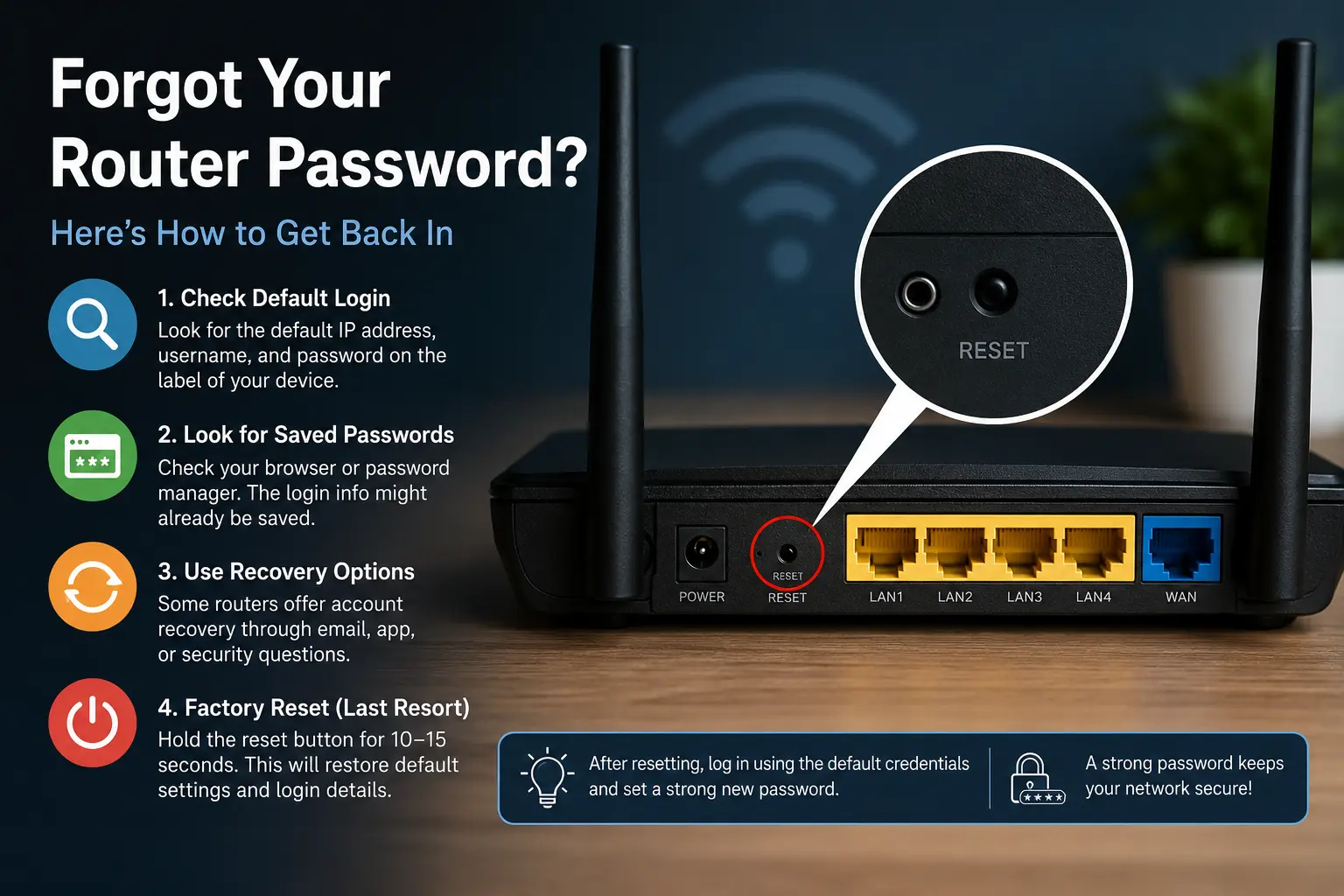
🔐 不知道登入密碼時重新取得路由器或數據機存取權的完整指南
忘記數據機或路由器的密碼是相當常見的問題,無論是家庭用戶還是企業用戶都可能遇到。若無法存取管理介面,將難以變更 Wi-Fi 設定、更新韌體或提升網路安全性。幸運的是,有多種經過驗證的方法可以幫助您安全且有效地重新取得網路設備的存取權限。
🛠️ 為什麼存取路由器對網路管理很重要
存取路由器管理介面可讓使用者設定無線網路、監控已連線裝置,以及更新安全性設定。失去存取權限可能令人沮喪,但大多數路由器都內建復原選項,讓使用者無需更換硬體即可重新取得控制權。
📶 查找路由器的預設登入資訊
在嘗試恢復原廠設定之前,請先確認路由器是否仍在使用預設登入憑證。許多設備的底部或背面都貼有標籤,上面標示預設 IP 位址、使用者名稱與密碼。常見的位址包括 192.168.0.1 和 192.168.1.1,而像是「admin」這樣的使用者名稱則被許多製造商廣泛採用。
如果安裝後從未變更過登入資訊,您可能只需輸入設備上印製的資料即可成功登入。許多路由器製造商也提供線上資料庫,收錄特定型號的預設登入資訊。查閱使用手冊或官方支援頁面,往往能節省時間並避免不必要的設定變更。
🔍 檢查裝置中已儲存的密碼
許多使用者忽略了瀏覽器與密碼管理工具經常會自動儲存路由器登入資訊。Google Chrome、Microsoft Edge、Firefox,以及專用的密碼管理應用程式,都可能保存著存取路由器所需的資料。搜尋已儲存的密碼通常比重設設備更快速。
Windows 與 macOS 系統也可能保留先前網路設定作業所儲存的相關憑證。如果家中其他成員曾經登入過路由器,正確的密碼可能仍保存在他們的裝置中。成功找回現有密碼可保留目前所有網路設定與已連線裝置,不必重新設定。
⚙️ 使用路由器的帳號復原功能
主要品牌的現代路由器越來越常提供密碼復原功能。這些系統可能允許透過綁定的電子郵件地址、安全性問題,或配套的手機應用程式來恢復帳號。部分企業級設備甚至支援在不影響網路設定的情況下恢復管理員帳號。
這些功能是否可用取決於路由器的品牌與型號。仔細閱讀產品文件,可能會發現許多使用者容易忽略的復原選項。使用內建復原工具通常比執行完整恢復原廠設定更安全,因為所有自訂設定都能保留。
🔄 將路由器恢復為原廠設定
如果所有復原方法都失敗,而且無法找回密碼,恢復原廠設定便成為最後的解決方案。大多數路由器都設有一個凹陷式重設按鈕,需要在設備開機狀態下持續按住約 10 至 15 秒。指示燈通常會顯示重設程序已開始。
完成重設後,所有自訂設定都會被清除,包括 Wi-Fi 名稱、密碼、家長監護功能以及連接埠轉發規則。之後,使用者可使用製造商提供的預設登入資訊重新登入,並從頭開始設定網路。重新取得存取權後,建議立即建立一組強度高的新管理員密碼。
🛡️ 重新取得存取權後提升安全性
一旦恢復存取權限,更新安全性設定應成為首要任務。變更管理員密碼、啟用 WPA3 或 WPA2 加密,以及安裝最新韌體,都能顯著提升對未經授權存取的防護能力。許多網路攻擊的目標正是仍使用原廠預設登入資訊的路由器。
建立高強度密碼並儲存在密碼管理工具中,可以降低未來再次被鎖定在系統之外的風險。如果設備支援,使用者也應考慮備份路由器設定。設定備份能在未來需要再次重設時,大幅簡化復原流程。
忘記路由器密碼並不代表永久失去設備的存取權。在許多情況下,預設登入資訊、已儲存的密碼或帳號復原工具都能快速解決問題。即使所有其他方法都失敗,恢復原廠設定仍能重新取得存取權,並讓使用者重新建立一個安全且設定完善的網路環境。
📚 資料來源
- https://www.cisco.com
- https://www.tp-link.com
- https://en.wikipedia.org/wiki/Router_(computing)