So melden Sie sich bei Ihrem Modem oder Router an, wenn Sie das Passwort vergessen haben

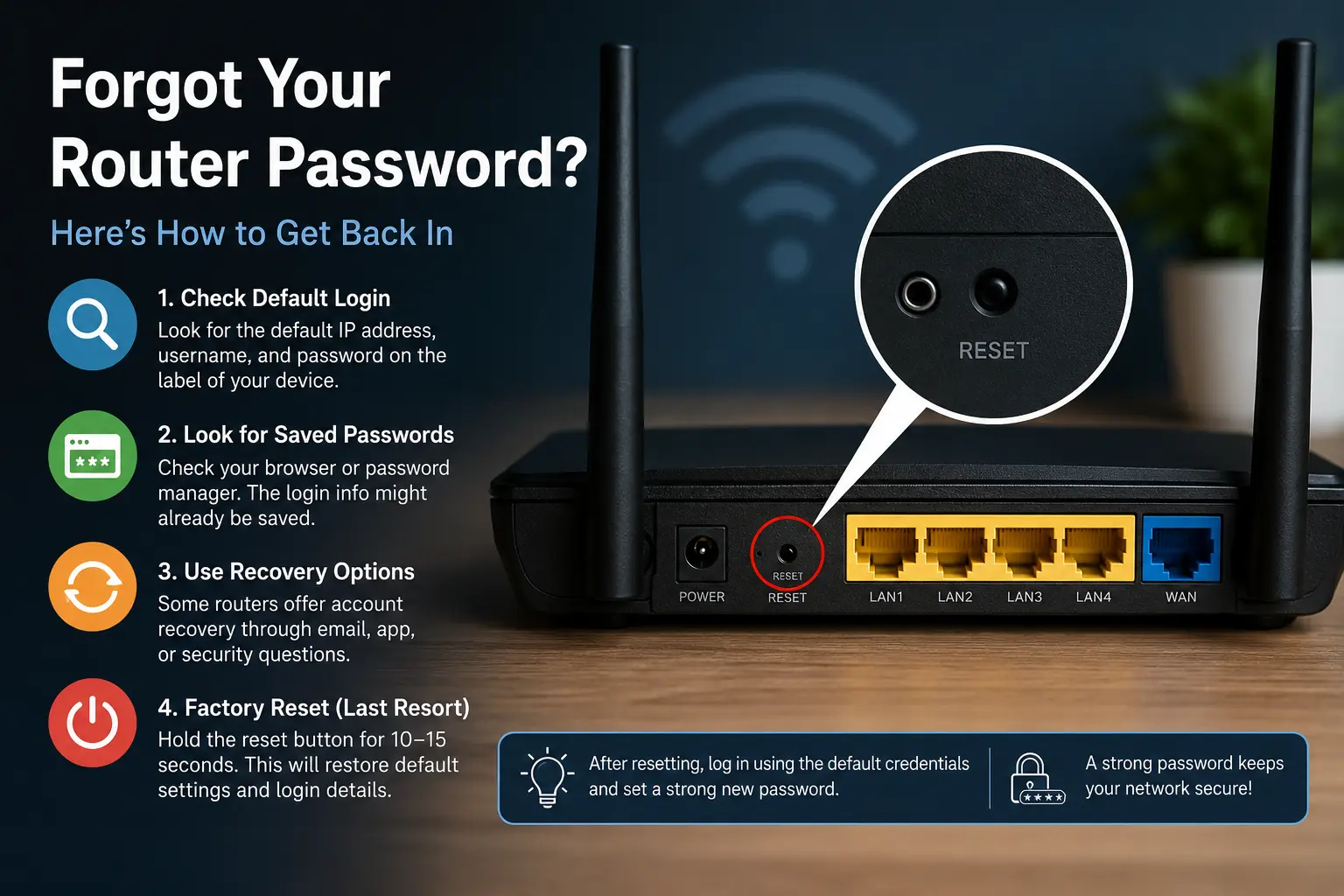
🔐 Vollständige Anleitung zur Wiederherstellung des Zugriffs auf einen Router oder ein Modem ohne bekanntes Anmeldepasswort
Das Vergessen des Passworts für ein Modem oder einen Router ist ein häufiges Problem, das sowohl Privat- als auch Geschäftsanwender betrifft. Ohne Zugriff auf das Administrationspanel wird es schwierig, WLAN-Einstellungen zu ändern, die Firmware zu aktualisieren oder die Netzwerksicherheit zu verbessern. Glücklicherweise gibt es mehrere bewährte Methoden, mit denen Sie den Zugriff auf Ihr Netzwerkgerät sicher und effizient wiederherstellen können.
🛠️ Warum der Zugriff auf den Router für die Netzwerkverwaltung wichtig ist
Der Zugriff auf das Administrationspanel des Routers ermöglicht es Benutzern, drahtlose Netzwerke zu konfigurieren, verbundene Geräte zu überwachen und Sicherheitseinstellungen zu aktualisieren. Der Verlust des Zugriffs kann frustrierend sein, doch die meisten Router verfügen über Wiederherstellungsoptionen, die es ermöglichen, die Kontrolle zurückzugewinnen, ohne die Hardware austauschen zu müssen.
📶 Die Standard-Anmeldedaten des Routers finden
Bevor Sie einen Werksreset durchführen, sollten Sie prüfen, ob der Router noch die Standard-Zugangsdaten verwendet. Viele Geräte verfügen über einen Aufkleber auf der Unter- oder Rückseite, auf dem die Standard-IP-Adresse, der Benutzername und das Passwort angegeben sind. Häufig verwendete Adressen sind 192.168.0.1 und 192.168.1.1, während Benutzernamen wie „admin“ von vielen Herstellern standardmäßig verwendet werden.
Wenn die Zugangsdaten nach der Installation nie geändert wurden, kann die Anmeldung so einfach sein wie die Eingabe der auf dem Gerät aufgedruckten Informationen. Router-Hersteller pflegen häufig Online-Datenbanken mit den Standard-Anmeldedaten für bestimmte Modelle. Ein Blick in das Benutzerhandbuch oder auf die offizielle Support-Seite kann Zeit sparen und unnötige Konfigurationsänderungen vermeiden.
🔍 Gespeicherte Passwörter auf Ihren Geräten überprüfen
Viele Nutzer vergessen, dass Browser und Passwort-Manager Router-Zugangsdaten oft automatisch speichern. Google Chrome, Microsoft Edge, Firefox und spezielle Passwortverwaltungsprogramme können die Informationen enthalten, die für den Zugriff auf den Router benötigt werden. Die Suche nach gespeicherten Passwörtern ist häufig deutlich schneller als das Zurücksetzen des Geräts.
Auch Windows- und macOS-Systeme können netzwerkbezogene Zugangsdaten enthalten, die aus früheren Konfigurationssitzungen gespeichert wurden. Wenn mehrere Personen im Haushalt in der Vergangenheit auf den Router zugegriffen haben, könnte auf einem anderen Gerät das korrekte Passwort noch gespeichert sein. Die Wiederherstellung des bestehenden Passworts bewahrt sämtliche aktuellen Netzwerkeinstellungen und verbundenen Geräte.
⚙️ Die Wiederherstellungsfunktionen des Routers nutzen
Moderne Router großer Hersteller verfügen zunehmend über integrierte Funktionen zur Passwortwiederherstellung. Diese Systeme ermöglichen möglicherweise die Kontowiederherstellung über eine verknüpfte E-Mail-Adresse, Sicherheitsfragen oder eine begleitende mobile App. Geräte für den professionellen Einsatz unterstützen teilweise sogar die Wiederherstellung des Administratorkontos, ohne die Netzwerkkonfiguration zu beeinflussen.
Die Verfügbarkeit dieser Funktionen hängt von Marke und Modell des Routers ab. Ein Blick in die Dokumentation kann Wiederherstellungsoptionen aufzeigen, die viele Nutzer übersehen. Die Nutzung integrierter Wiederherstellungstools ist in der Regel sicherer als ein vollständiger Werksreset, da alle individuellen Einstellungen erhalten bleiben.
🔄 Den Router auf Werkseinstellungen zurücksetzen
Wenn keine Wiederherstellungsoption funktioniert und das Passwort nicht gefunden werden kann, bleibt als letzte Lösung ein Zurücksetzen auf die Werkseinstellungen. Die meisten Router verfügen über einen kleinen versenkten Reset-Knopf, der bei eingeschaltetem Gerät etwa zehn bis fünfzehn Sekunden lang gedrückt gehalten werden muss. Die Kontrollleuchten zeigen in der Regel an, wann der Reset-Vorgang begonnen hat.
Nach Abschluss des Zurücksetzens werden alle benutzerdefinierten Einstellungen gelöscht, einschließlich WLAN-Namen, Passwörter, Kindersicherungen und Portweiterleitungsregeln. Anschließend können sich Benutzer mit den vom Hersteller bereitgestellten Standard-Zugangsdaten anmelden und das Netzwerk von Grund auf neu konfigurieren. Es wird empfohlen, unmittelbar nach der Wiederherstellung des Zugriffs ein neues, starkes Administratorpasswort zu erstellen.
🛡️ Die Sicherheit nach der Wiederherstellung des Zugriffs verbessern
Sobald der Zugriff wiederhergestellt wurde, sollte die Aktualisierung der Sicherheitseinstellungen Priorität haben. Das Ändern des Administratorpassworts, die Aktivierung von WPA3- oder WPA2-Verschlüsselung sowie die Installation der neuesten Firmware können den Schutz vor unbefugtem Zugriff erheblich verbessern. Viele Cyberangriffe richten sich gezielt gegen Router, die noch die werkseitigen Standard-Zugangsdaten verwenden.
Die Erstellung eines sicheren Passworts und dessen Speicherung in einem Passwort-Manager verringert die Wahrscheinlichkeit zukünftiger Aussperrungen. Nutzer sollten außerdem in Betracht ziehen, eine Sicherung der Router-Konfiguration zu erstellen, sofern diese Funktion verfügbar ist. Ein Konfigurations-Backup kann die Wiederherstellung erheblich vereinfachen, falls in Zukunft erneut ein Reset erforderlich wird.
Das Vergessen eines Router-Passworts bedeutet nicht zwangsläufig, den dauerhaften Zugriff auf das Gerät zu verlieren. In vielen Fällen bieten Standard-Zugangsdaten, gespeicherte Passwörter oder Wiederherstellungstools eine schnelle Lösung. Wenn alle anderen Möglichkeiten scheitern, stellt ein Werksreset den Zugriff wieder her und ermöglicht es den Benutzern, ein sicheres und korrekt konfiguriertes Netzwerk neu einzurichten.
📚 Quellen
- https://www.cisco.com
- https://www.tp-link.com
- https://en.wikipedia.org/wiki/Router_(computing)





