Hoe log je in op je modem of router als je het wachtwoord bent vergeten

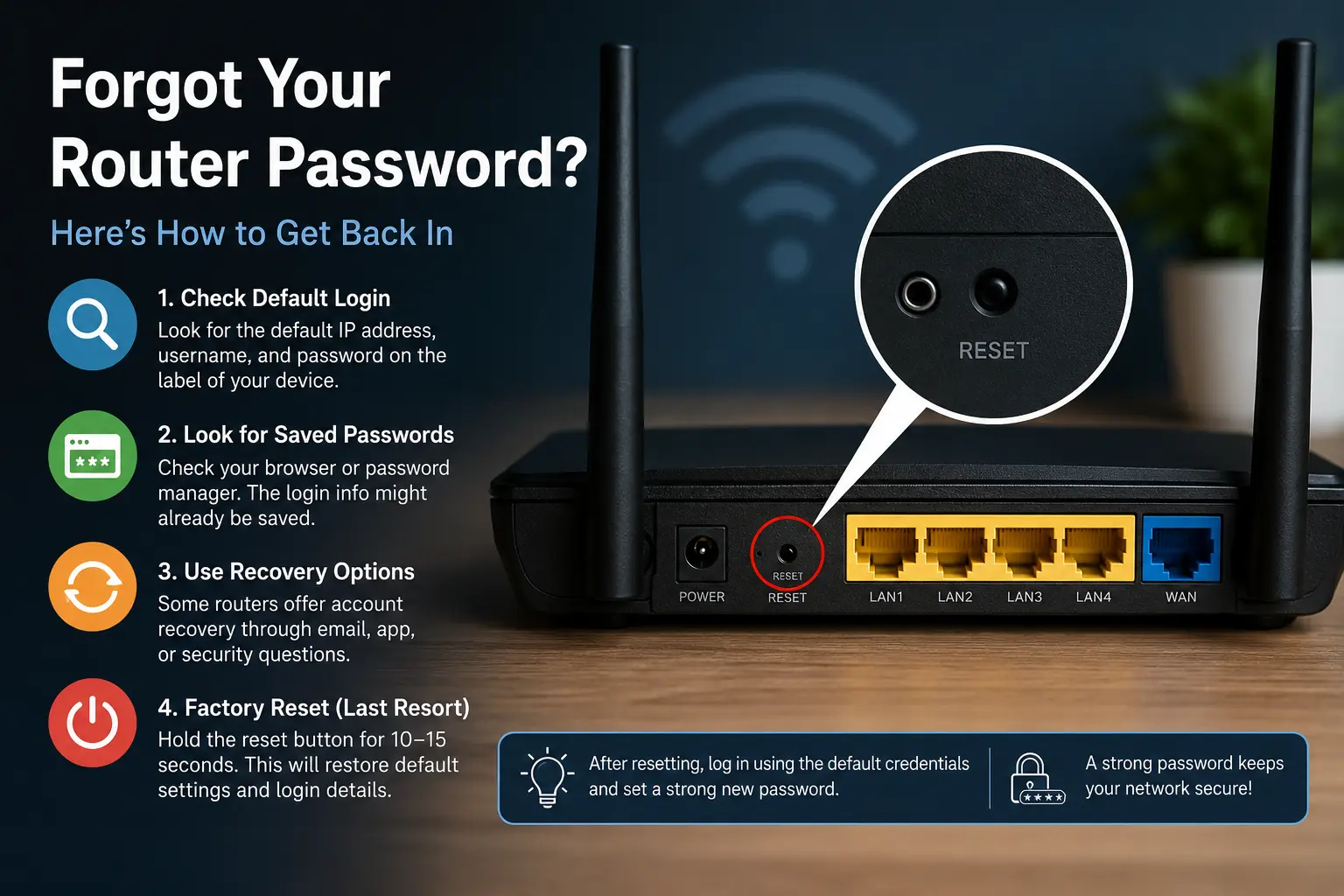
🔐 Complete gids om weer toegang te krijgen tot een router of modem zonder het inlogwachtwoord te kennen
Het vergeten van het wachtwoord van je modem of router is een veelvoorkomend probleem dat zowel particuliere als zakelijke gebruikers treft. Zonder toegang tot het beheerpaneel wordt het lastig om wifi-instellingen te wijzigen, firmware bij te werken of de netwerkbeveiliging te verbeteren. Gelukkig zijn er verschillende bewezen methoden waarmee je op een veilige en efficiënte manier weer toegang kunt krijgen tot je netwerkapparaat.
🛠️ Waarom toegang tot de router belangrijk is voor netwerkbeheer
Toegang tot het beheerpaneel van de router stelt gebruikers in staat om draadloze netwerken te configureren, verbonden apparaten te controleren en beveiligingsinstellingen bij te werken. Het verliezen van deze toegang kan frustrerend zijn, maar de meeste routers beschikken over herstelopties waarmee je de controle kunt terugkrijgen zonder de hardware te hoeven vervangen.
📶 Zoek de standaard inloggegevens van de router op
Voordat je een fabrieksreset uitvoert, is het verstandig om te controleren of de router nog steeds de standaard inloggegevens gebruikt. Veel apparaten hebben een sticker aan de onder- of achterkant waarop het standaard IP-adres, de gebruikersnaam en het wachtwoord staan vermeld. Veelvoorkomende adressen zijn 192.168.0.1 en 192.168.1.1, terwijl gebruikersnamen zoals “admin” vaak door fabrikanten worden gebruikt.
Als de inloggegevens na de installatie nooit zijn gewijzigd, kan inloggen zo eenvoudig zijn als het invoeren van de informatie die op het apparaat staat afgedrukt. Routerfabrikanten onderhouden vaak online databases met standaard inloggegevens voor specifieke modellen. Het raadplegen van de gebruikershandleiding of de officiële ondersteuningspagina kan tijd besparen en onnodige configuratiewijzigingen voorkomen.
🔍 Controleer opgeslagen wachtwoorden op je apparaten
Veel gebruikers vergeten dat browsers en wachtwoordmanagers router-inloggegevens vaak automatisch opslaan. Google Chrome, Microsoft Edge, Firefox en speciale wachtwoordbeheerapplicaties kunnen de informatie bevatten die nodig is om toegang te krijgen tot de router. Het doorzoeken van opgeslagen wachtwoorden is vaak veel sneller dan het resetten van het apparaat.
Ook Windows- en macOS-systemen kunnen netwerkgerelateerde inloggegevens bevatten die tijdens eerdere configuratiesessies zijn opgeslagen. Als meerdere gezinsleden in het verleden toegang hebben gehad tot de router, kan het juiste wachtwoord nog steeds op een ander apparaat zijn opgeslagen. Het herstellen van het bestaande wachtwoord zorgt ervoor dat alle huidige netwerkinstellingen en verbonden apparaten behouden blijven.
⚙️ Gebruik de herstelmogelijkheden van de router
Moderne routers van grote fabrikanten beschikken steeds vaker over functies voor wachtwoordherstel. Deze systemen kunnen accountherstel mogelijk maken via een gekoppeld e-mailadres, beveiligingsvragen of een bijbehorende mobiele app. Apparaten voor zakelijk gebruik ondersteunen soms zelfs het herstellen van een beheerdersaccount zonder de netwerkconfiguratie te beïnvloeden.
De beschikbaarheid van deze functies hangt af van het merk en model van de router. Het doornemen van de documentatie kan herstelopties aan het licht brengen die veel gebruikers over het hoofd zien. Het gebruik van ingebouwde hersteltools is doorgaans veiliger dan een volledige fabrieksreset, omdat alle aangepaste instellingen behouden blijven.
🔄 Zet de router terug naar de fabrieksinstellingen
Als geen enkele hersteloptie werkt en het wachtwoord niet kan worden achterhaald, is een fabrieksreset de laatste oplossing. De meeste routers hebben een kleine verzonken resetknop die ongeveer tien tot vijftien seconden moet worden ingedrukt terwijl het apparaat is ingeschakeld. De indicatielampjes geven meestal aan wanneer het resetproces is gestart.
Na het voltooien van de reset worden alle aangepaste instellingen gewist, waaronder wifi-netwerknamen, wachtwoorden, ouderlijk toezicht en regels voor port forwarding. Gebruikers kunnen vervolgens inloggen met de standaardgegevens van de fabrikant en het netwerk opnieuw vanaf nul configureren. Het wordt aanbevolen om direct na het herstellen van de toegang een sterk nieuw beheerderswachtwoord aan te maken.
🛡️ Verbeter de beveiliging nadat je weer toegang hebt gekregen
Zodra de toegang is hersteld, moet het bijwerken van de beveiligingsinstellingen een prioriteit worden. Het wijzigen van het beheerderswachtwoord, het inschakelen van WPA3- of WPA2-versleuteling en het installeren van de nieuwste firmware kunnen de bescherming tegen ongeautoriseerde toegang aanzienlijk verbeteren. Veel cyberaanvallen richten zich op routers die nog steeds de standaard fabrieksgegevens gebruiken.
Het aanmaken van een sterk wachtwoord en het opslaan ervan in een wachtwoordmanager verkleint de kans op toekomstige vergrendelingen. Gebruikers doen er ook goed aan een back-up van de routerconfiguratie te maken als die functie beschikbaar is. Een configuratieback-up kan het herstelproces aanzienlijk vereenvoudigen als in de toekomst opnieuw een reset nodig blijkt te zijn.
Het vergeten van een routerwachtwoord betekent niet automatisch dat je permanent de toegang tot het apparaat verliest. In veel gevallen bieden standaard inloggegevens, opgeslagen wachtwoorden of hersteltools een snelle oplossing. Als niets anders werkt, herstelt een fabrieksreset de toegang en kunnen gebruikers opnieuw een veilig en correct geconfigureerd netwerk opbouwen.
📚 Bronnen
- https://www.cisco.com
- https://www.tp-link.com
- https://en.wikipedia.org/wiki/Router_(computing)