
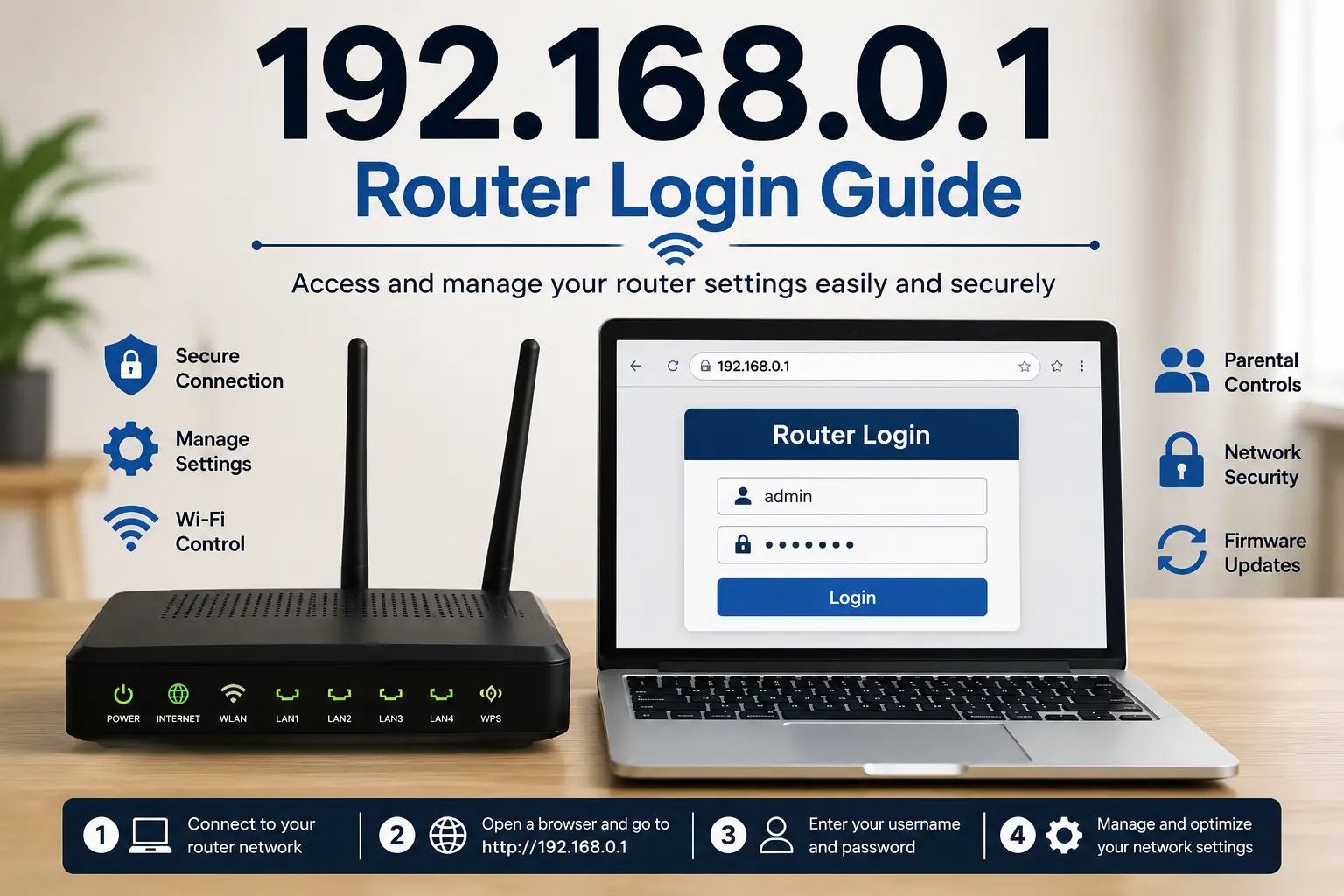
🌐 Guide til Tilgang til Routerens Administrasjonspanel via 192.168.0.1
Mange brukere får hver dag tilgang til routerinnstillingene sine gjennom den private IP-adressen 192.168.0.1. Denne adressen åpner routerens administrasjonspanel, hvor internett- og Wi-Fi-innstillinger kan administreres på en sikker måte. Å forstå hvordan innloggingsprosessen fungerer hjelper brukerne med å løse nettverksproblemer raskere og forbedre sikkerheten til forbindelsen.
🔐 Enkle Trinn for å Åpne og Konfigurere en Router med 192.168.0.1
Routerens innloggingsside gir brukerne direkte tilgang til trådløse innstillinger, passord og avanserte sikkerhetsverktøy. De fleste internettleverandører bruker fortsatt denne adressen fordi den er enkel og kompatibel med moderne enheter. En riktig konfigurasjon kan forbedre stabiliteten til internettforbindelsen og redusere avbrudd i hjemmet. Regelmessig kontroll av routerens dashbord hjelper også med å oppdage uvanlig aktivitet på det lokale nettverket.
📡 Hvordan Få Sikker Tilgang til Routerens Administrasjonspanel
Å åpne routerpanelet via 192.168.0.1 er vanligvis det første steget når internettforbindelsen hjemme blir ustabil eller treg. Brukere kan logge inn i grensesnittet med standardopplysninger levert av internettleverandøren eller med et eget passord opprettet under installasjonen. Panelet fungerer i de fleste moderne nettlesere og krever ingen ekstra programvare.
Etter å ha åpnet routergrensesnittet kan brukerne kontrollere nettverkstrafikk, starte enheten på nytt eller oppdatere trådløse innstillinger uten å kontakte teknisk støtte. Mange moderne routere inkluderer også foreldrekontroll, gjestenettverk og sikkerhetsverktøy direkte i administrasjonspanelet. Regelmessig tilgang til panelet hjelper med å holde forbindelsen stabil og sikker.
💻 Vanlige Problemer ved Innlogging på en Router
Det er viktig å skrive 192.168.0.1 i adressefeltet og ikke i søkefeltet, ellers kan nettleseren vise irrelevante søkeresultater. Innloggingsskjermen krever vanligvis brukernavn og passord før avanserte konfigurasjonsalternativer vises. Standard innloggingsinformasjon finnes ofte på routerens etikett eller i dokumentasjonen fra leverandøren.
Hvis innloggingssiden ikke vises riktig, kan en omstart av routeren og ny tilkobling av enheten løse problemet raskt. Brukere bør også kontrollere at datamaskinen eller smarttelefonen er koblet til det samme lokale nettverket som routeren. Å tømme nettleserens hurtigbuffer kan også gjenopprette tilgangen til administrasjonspanelet uten problemer.
🛡️ Beste Sikkerhetsinnstillinger for Hjemmeroutere
Å endre routerens standardpassord etter første innlogging er en av de enkleste måtene å forbedre sikkerheten i hjemmenettverket på. Svake innloggingsopplysninger kan gjøre det mulig for uautoriserte brukere å endre innstillinger, redusere ytelsen eller overvåke nettaktivitet uten tillatelse. Sterke passord bør inneholde bokstaver, tall og symboler for bedre beskyttelse.
Moderne routerpaneler som er tilgjengelige via 192.168.0.1 inneholder også brannmurinnstillinger som hjelper med å blokkere mistenkelig trafikk og skadelige forbindelser. Brukere kan aktivere krypterte Wi-Fi-standarder, deaktivere utdaterte protokoller og opprette separat gjestetilgang for besøkende. Disse enkle justeringene reduserer risikoen for angrep mot personlige enheter som er koblet til nettverket.
⚙️ Avanserte Routerfunksjoner Skjult i Dashbordet
Internettleverandører tilpasser ofte routerens dashbord, så menyer og funksjoner kan se forskjellige ut selv når den samme IP-adressen brukes. Enkelte merker inkluderer automatiske optimaliseringsverktøy som justerer trådløse kanaler og forbedrer signalkvaliteten i travle perioder. Å forstå strukturen i grensesnittet gjør fremtidig feilsøking raskere og mindre stressende.
Avanserte innstillinger tilgjengelige etter innlogging via 192.168.0.1 kan også hjelpe gamere og fjernarbeidere med å få en mer stabil forbindelse. Portvideresending, prioritering av båndbredde og firmwareoppdateringer er vanligvis tilgjengelige i administrasjonsområdet. Riktig konfigurering reduserer avbrudd under videomøter, nettspill og overføring av store filer.
🔧 Tilbakestilling og Gjenoppretting av Tilgang til Routerpanelet
Brukere som ikke får tilgang til routerpanelet bør først kontrollere at 192.168.0.1 er riktig gateway-adresse for deres enhetsmodell. Noen produsenter bruker alternativer som 192.168.1.1 eller tilpassede domener som er direkte koblet til routersystemet. Å sjekke brukermanualen eller leverandørens nettside løser vanligvis forvirringen i løpet av få minutter.
Hvis gjentatte innloggingsfeil fortsetter, kan det bli nødvendig å gjenopprette fabrikkinnstillingene før routeren konfigureres på nytt fra starten av. Tilbakestillingsknapper finnes vanligvis på baksiden av enheten og må holdes inne i flere sekunder for å aktiveres. Å opprette nye innloggingsopplysninger umiddelbart etter tilbakestillingen bidrar til å opprettholde sterk nettverksbeskyttelse.
Administrasjon av en router via 192.168.0.1 er en enkel prosess som kan forbedre internettets ytelse og sikkerhet betydelig. Regelmessig oppdatering av innstillinger og passord hjelper med å beskytte nettverket mot uønsket tilgang og tilkoblingsproblemer. En riktig konfigurert router sikrer stabil surfing, strømming, gaming og fjernarbeid hver dag.
📚 Kilder
- https://en.wikipedia.org/wiki/Private_network
- https://www.cisco.com
- https://www.tp-link.com


![Gratis alternativer til Microsoft Office [Download]](https://netvaluator.com/wp-content/uploads/thumbs_dir/Free-Alternatives-to-Microsoft-Office-23tz66lf7ir1p1zad3v5pkuve9dmvyu7bmabbvq4ksys.jpg)



