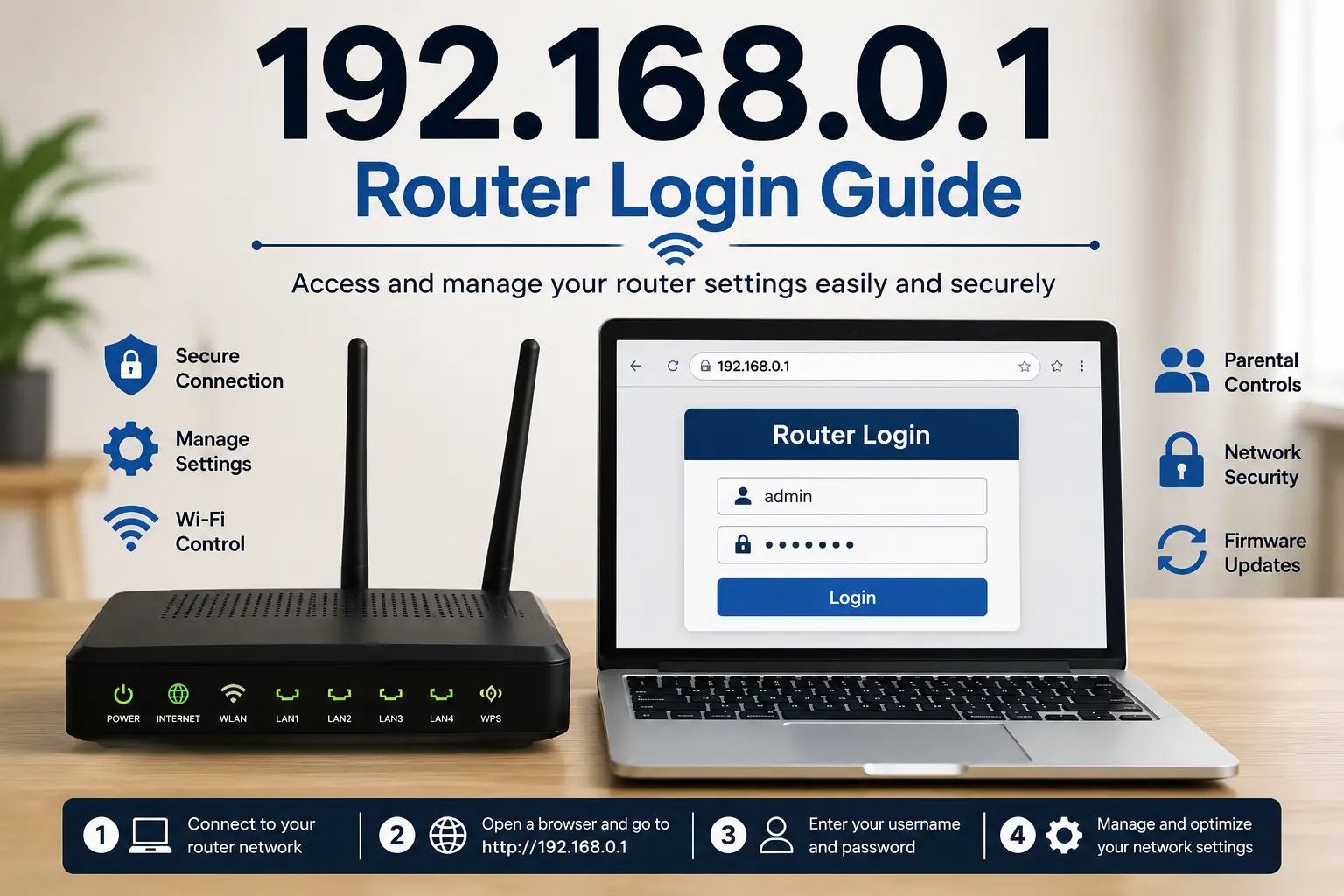
🌐 Guide til Adgang til Routerens Administrationspanel via 192.168.0.1
Mange brugere får hver dag adgang til deres routerindstillinger via den private IP-adresse 192.168.0.1. Denne adresse åbner routerens administrationspanel, hvor internet- og Wi-Fi-indstillinger kan administreres sikkert. At forstå, hvordan loginprocessen fungerer, hjælper brugerne med hurtigere at løse netværksproblemer og forbedre forbindelsens sikkerhed.
🔐 Nemme Trin til at Åbne og Konfigurere en Router med 192.168.0.1
Routerens login-side giver brugerne direkte adgang til trådløse indstillinger, adgangskoder og avancerede sikkerhedsværktøjer. De fleste internetudbydere bruger stadig denne adresse, fordi den er enkel og bredt kompatibel med moderne enheder. En korrekt konfiguration kan forbedre internetforbindelsens stabilitet og reducere afbrydelser i hjemmet. Regelmæssig kontrol af routerens dashboard hjælper også med at opdage usædvanlig aktivitet på det lokale netværk.
📡 Sådan Får du Sikker Adgang til Routerens Administrationspanel
At åbne routerpanelet via 192.168.0.1 er normalt det første skridt, når hjemmets internetforbindelse bliver ustabil eller langsom. Brugere kan logge ind i grænsefladen med standardoplysninger fra udbyderen eller med en personlig adgangskode, der blev oprettet under installationen. Panelet fungerer i de fleste moderne browsere og kræver ingen ekstra software.
Efter at have åbnet routerens grænseflade kan brugerne gennemgå netværkstrafik, genstarte enheden eller opdatere trådløse indstillinger uden at kontakte teknisk support. Mange moderne routere indeholder også forældrekontrol, gæstenetværk og sikkerhedsværktøjer direkte i administrationssiden. Regelmæssig adgang til panelet hjælper med at holde forbindelsen stabil og sikker.
💻 Almindelige Problemer ved Login på en Router
Det er vigtigt at skrive 192.168.0.1 i adresselinjen og ikke i søgefeltet, da browseren ellers kan vise irrelevante søgeresultater. Login-skærmen kræver normalt et brugernavn og en adgangskode, før avancerede konfigurationsmuligheder vises. Standardloginoplysninger findes ofte på routerens mærkat eller i udbyderens dokumentation.
Hvis login-siden ikke vises korrekt, kan genstart af routeren og genforbindelse af enheden hurtigt løse problemet. Brugerne bør også kontrollere, at computeren eller smartphonen er forbundet til det samme lokale netværk som routeren. Rydning af browserens cache kan desuden gendanne adgang til administrationspanelet uden problemer.
🛡️ Bedste Sikkerhedsindstillinger til Hjemmeroutere
At ændre routerens standardadgangskode efter første login er en af de nemmeste måder at forbedre sikkerheden i hjemmenetværket på. Svage loginoplysninger kan give uautoriserede brugere mulighed for at ændre indstillinger, reducere ydeevnen eller overvåge onlineaktivitet uden tilladelse. Stærke adgangskoder bør indeholde bogstaver, tal og symboler for bedre beskyttelse.
Moderne routerpaneler, der tilgås via 192.168.0.1, indeholder også firewall-indstillinger, som hjælper med at blokere mistænkelig trafik og skadelige forbindelser. Brugere kan aktivere krypterede Wi-Fi-standarder, deaktivere forældede protokoller og oprette separate gæsteadgange til besøgende. Disse enkle justeringer reducerer risikoen for angreb mod personlige enheder, der er tilsluttet netværket.
⚙️ Avancerede Routerfunktioner Skjult i Dashboardet
Internetudbydere tilpasser ofte routerdashboardet, så menuer og funktioner kan se forskellige ud, selv når den samme IP-adresse bruges. Nogle mærker inkluderer automatiske optimeringsværktøjer, som justerer trådløse kanaler og forbedrer signalstyrken i travle perioder. At lære grænsefladens struktur gør fremtidig fejlfinding hurtigere og mindre stressende.
Avancerede indstillinger, der er tilgængelige efter login via 192.168.0.1, kan også hjælpe gamere og fjernarbejdere med at opnå en mere stabil forbindelse. Portvideresendelse, prioritering af båndbredde og firmwareopdateringer er normalt tilgængelige i administrationsområdet. Korrekt konfiguration reducerer afbrydelser under videomøder, onlinegaming og overførsel af store filer.
🔧 Nulstilling og Gendannelse af Adgang til Routerpanelet
Brugere, der ikke kan få adgang til routerpanelet, bør først kontrollere, om 192.168.0.1 er den korrekte gateway-adresse til deres enhedsmodel. Nogle producenter bruger alternativer som 192.168.1.1 eller brugerdefinerede domæner, der er direkte knyttet til routersystemet. At kontrollere manualen eller udbyderens hjemmeside løser normalt forvirringen på få minutter.
Hvis gentagne loginfejl fortsætter, kan det blive nødvendigt at gendanne fabriksindstillingerne, før routeren konfigureres igen fra begyndelsen. Resetknapper er normalt placeret på bagsiden af enheden og skal holdes nede i flere sekunder for at blive aktiveret. At oprette nye loginoplysninger umiddelbart efter nulstillingen hjælper med at opretholde stærk netværksbeskyttelse.
Administration af en router via 192.168.0.1 er en enkel proces, der kan forbedre internetydelse og sikkerhed betydeligt. Regelmæssig opdatering af indstillinger og adgangskoder hjælper med at beskytte netværket mod uønsket adgang og forbindelsesproblemer. En korrekt konfigureret router sikrer stabil browsing, streaming, gaming og fjernarbejde hver dag.
📚 Kilder
- https://en.wikipedia.org/wiki/Private_network
- https://www.cisco.com
- https://www.tp-link.com


![Sådan downloader og installerer du WhatsApp til Windows [PC og bærbar computer]](https://netvaluator.com/wp-content/uploads/thumbs_dir/How-to-Download-and-Install-WhatsApp-on-Windows-PC-240wwgiqt7c29999oaxr3xncblmsj4171rcqf7y1mkro.jpg)