
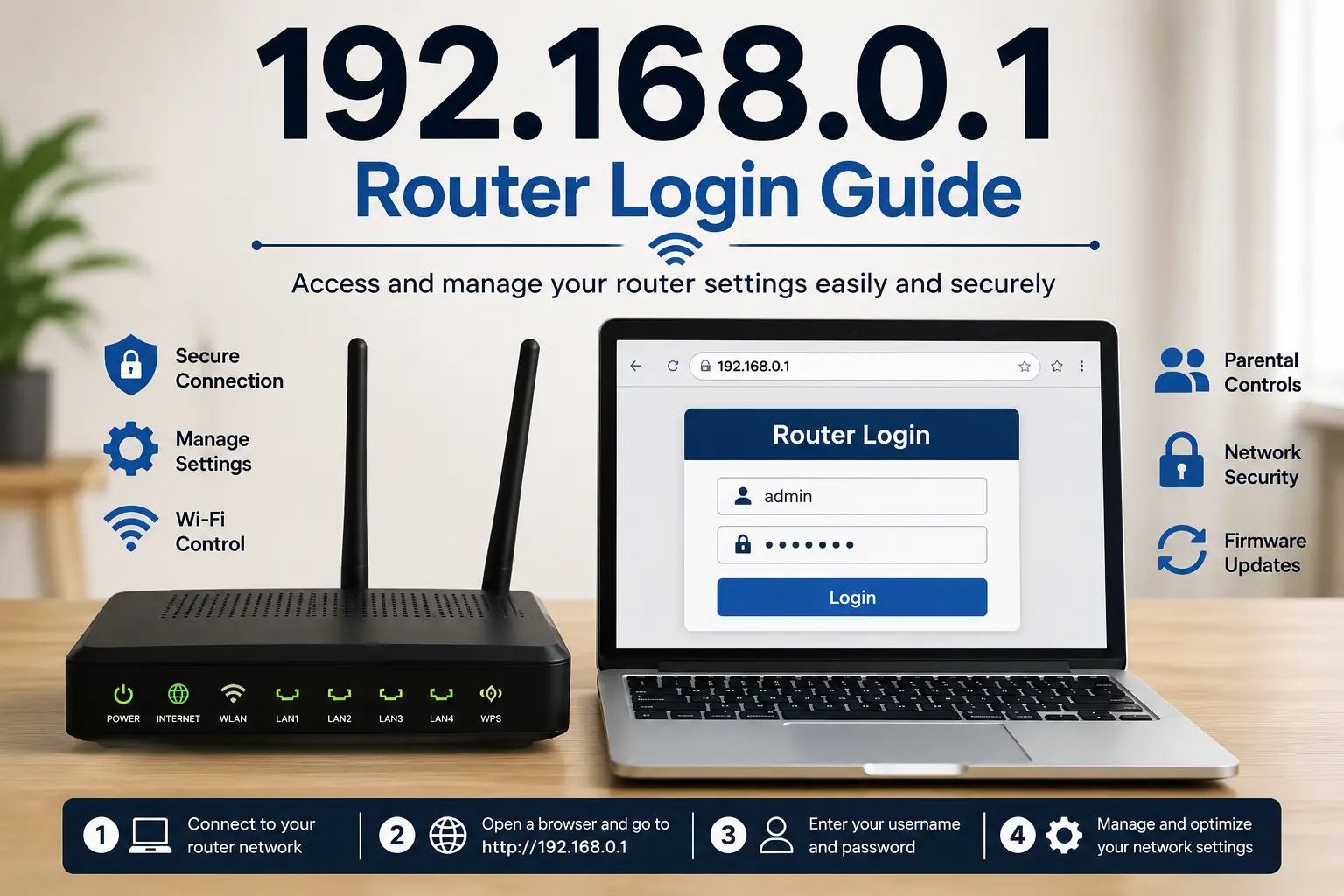
🌐 Guida per Accedere al Pannello di Amministrazione del Router tramite 192.168.0.1
Molti utenti accedono ogni giorno alle impostazioni del proprio router tramite l’indirizzo IP privato 192.168.0.1. Questo indirizzo apre il pannello di amministrazione del router, dove è possibile gestire in modo sicuro le impostazioni Internet e Wi-Fi. Comprendere come funziona il processo di accesso aiuta gli utenti a risolvere più rapidamente i problemi di rete e a migliorare la sicurezza della connessione.
🔐 Semplici Passaggi per Aprire e Configurare un Router usando 192.168.0.1
La pagina di accesso del router offre un accesso diretto alle impostazioni wireless, alle password e agli strumenti avanzati di sicurezza. La maggior parte dei provider Internet continua a utilizzare questo indirizzo perché è semplice e compatibile con la maggior parte dei dispositivi moderni. Una configurazione corretta può migliorare la stabilità della connessione Internet e ridurre le interruzioni di rete in casa. Controllare regolarmente il pannello del router aiuta inoltre a rilevare eventuali attività insolite sulla rete locale.
📡 Come Accedere in Sicurezza al Pannello di Amministrazione del Router
Aprire il pannello del router tramite 192.168.0.1 è spesso il primo passo quando la connessione Internet domestica diventa lenta o instabile. Gli utenti possono accedere all’interfaccia utilizzando le credenziali predefinite fornite dal provider oppure una password personalizzata creata durante l’installazione. Il pannello funziona nella maggior parte dei browser moderni e non richiede software aggiuntivi.
Dopo aver effettuato l’accesso all’interfaccia del router, gli utenti possono controllare il traffico di rete, riavviare il dispositivo oppure aggiornare le impostazioni wireless senza contattare il supporto tecnico. Molti router moderni includono anche controllo parentale, reti ospiti e strumenti di sicurezza direttamente nella pagina di amministrazione. Accedere regolarmente al pannello aiuta a mantenere la connessione affidabile e sicura.
💻 Problemi Comuni Durante l’Accesso al Router
È importante digitare 192.168.0.1 nella barra degli indirizzi e non nel campo di ricerca, altrimenti il browser potrebbe mostrare risultati non pertinenti. La schermata di accesso richiede normalmente un nome utente e una password prima di mostrare le opzioni avanzate di configurazione. Le credenziali predefinite sono spesso stampate sull’etichetta del router oppure incluse nella documentazione del provider.
Quando la pagina di accesso non viene visualizzata correttamente, riavviare il router e riconnettere il dispositivo può risolvere rapidamente il problema. Gli utenti dovrebbero inoltre verificare che il computer o lo smartphone siano collegati alla stessa rete locale del router. Anche svuotare la cache del browser può ripristinare senza difficoltà l’accesso al pannello di amministrazione.
🛡️ Migliori Impostazioni di Sicurezza per i Router Domestici
Cambiare la password predefinita del router dopo il primo accesso è uno dei modi più semplici per migliorare la sicurezza della rete domestica. Credenziali deboli possono permettere a utenti non autorizzati di modificare le impostazioni, ridurre le prestazioni o monitorare l’attività online senza autorizzazione. Le password sicure dovrebbero includere lettere, numeri e simboli per garantire una protezione migliore.
I moderni pannelli del router accessibili tramite 192.168.0.1 includono anche impostazioni firewall che aiutano a bloccare traffico sospetto e connessioni dannose. Gli utenti possono attivare standard Wi-Fi crittografati, disabilitare protocolli obsoleti e creare accessi separati per gli ospiti. Queste semplici modifiche riducono il rischio di attacchi contro i dispositivi personali collegati alla rete.
⚙️ Funzioni Avanzate del Router Nascoste nel Dashboard
I provider Internet spesso personalizzano i pannelli dei router, quindi menu e funzioni possono apparire differenti anche utilizzando lo stesso indirizzo IP. Alcuni marchi includono strumenti di ottimizzazione automatica che regolano i canali wireless e migliorano la qualità del segnale durante le ore di maggiore utilizzo. Imparare la struttura dell’interfaccia rende la risoluzione dei problemi futuri più veloce e meno stressante.
Le impostazioni avanzate disponibili dopo l’accesso a 192.168.0.1 possono inoltre aiutare gamer e lavoratori da remoto a ottenere una connessione più stabile. L’inoltro delle porte, la priorità della larghezza di banda e gli aggiornamenti del firmware sono generalmente disponibili nell’area di amministrazione. Una configurazione corretta riduce le interruzioni durante videoconferenze, gaming online e trasferimenti di file di grandi dimensioni.
🔧 Ripristino e Recupero dell’Accesso al Pannello del Router
Gli utenti che non riescono ad accedere al pannello del router dovrebbero prima verificare che 192.168.0.1 sia l’indirizzo gateway corretto per il proprio modello di dispositivo. Alcuni produttori utilizzano alternative come 192.168.1.1 oppure domini personalizzati collegati direttamente al sistema del router. Consultare il manuale o il sito web del provider di solito risolve rapidamente ogni dubbio.
Se i continui errori di accesso persistono, potrebbe essere necessario ripristinare le impostazioni di fabbrica prima di configurare nuovamente il router da zero. I pulsanti di reset si trovano normalmente sul retro del dispositivo e richiedono alcuni secondi di pressione prima dell’attivazione. Creare nuove credenziali subito dopo il ripristino aiuta a mantenere una protezione di rete efficace.
Gestire un router tramite 192.168.0.1 è un processo semplice che può migliorare notevolmente le prestazioni e la sicurezza della connessione Internet. Aggiornare regolarmente impostazioni e password aiuta a proteggere la rete da accessi indesiderati e problemi di connessione. Un router configurato correttamente garantisce ogni giorno navigazione stabile, streaming, gaming e lavoro da remoto.
📚 Fonti
- https://en.wikipedia.org/wiki/Private_network
- https://www.cisco.com
- https://www.tp-link.com

![Come velocizzare il tuo computer o laptop usando CCleaner [Link per il download]](https://netvaluator.com/wp-content/uploads/thumbs_dir/How-to-Speed-Up-Your-Computer-or-Laptop-Using-CCleaner-Download-Link-24atl2r3vfwvjw351zfwl3ltz2nj6l4fqzn279y44ask.jpg)
![Come scaricare e installare WhatsApp per Windows [PC e laptop]](https://netvaluator.com/wp-content/uploads/thumbs_dir/How-to-Download-and-Install-WhatsApp-on-Windows-PC-240wwgiqt7c29999oaxr3xncblmsj4171rcqf7y1mkro.jpg)





