
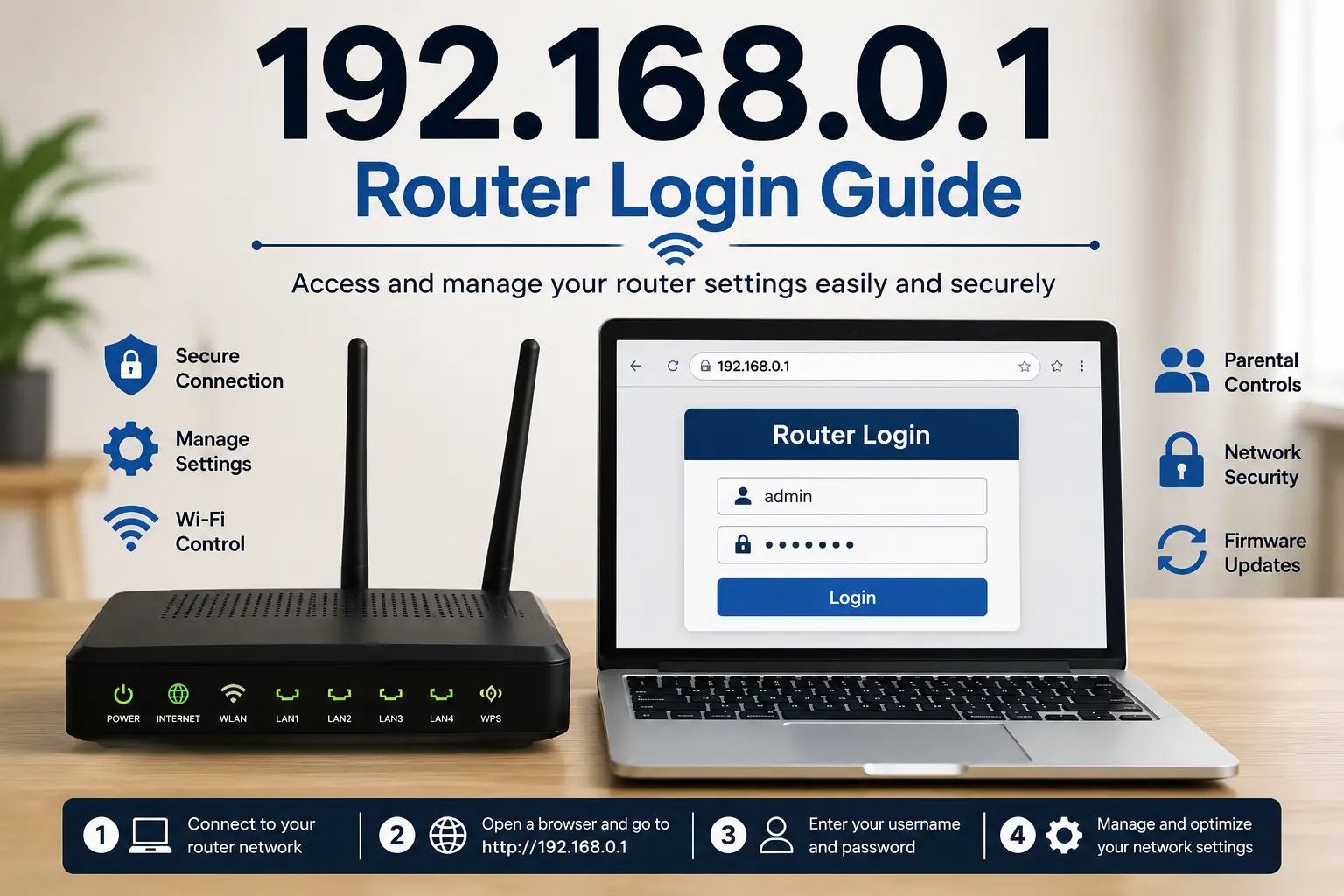
🌐 Útmutató a Router Adminisztrációs Paneljének Eléréséhez a 192.168.0.1 Címen
Sok felhasználó nap mint nap a 192.168.0.1 privát IP-címen keresztül éri el routerének beállításait. Ez a cím megnyitja a router adminisztrációs paneljét, ahol biztonságosan kezelhetők az internet- és Wi-Fi-beállítások. A bejelentkezési folyamat működésének megértése segít a felhasználóknak gyorsabban megoldani a hálózati problémákat és javítani a kapcsolat biztonságát.
🔐 Egyszerű Lépések a Router Megnyitásához és Beállításához a 192.168.0.1 Segítségével
A router bejelentkezési oldala közvetlen hozzáférést biztosít a vezeték nélküli beállításokhoz, jelszavakhoz és fejlett biztonsági eszközökhöz. A legtöbb internetszolgáltató továbbra is ezt a címet használja, mert egyszerű és széles körben kompatibilis a modern eszközökkel. A megfelelő konfiguráció javíthatja az internetkapcsolat stabilitását és csökkentheti az otthoni kapcsolatmegszakításokat. A router vezérlőpaneljének rendszeres ellenőrzése segít felismerni a helyi hálózaton jelentkező szokatlan aktivitást is.
📡 Hogyan Érhető El Biztonságosan a Router Adminisztrációs Panelje
A router paneljének megnyitása a 192.168.0.1 címen keresztül általában az első lépés, amikor az otthoni internetkapcsolat lassúvá vagy instabillá válik. A felhasználók a szolgáltató által biztosított alapértelmezett adatokkal vagy a telepítés során létrehozott egyedi jelszóval jelentkezhetnek be a felületre. A panel a legtöbb modern böngészőben működik, és nem igényel további szoftvert.
A router felületére belépve a felhasználók ellenőrizhetik a hálózati forgalmat, újraindíthatják az eszközt vagy frissíthetik a vezeték nélküli beállításokat anélkül, hogy technikai támogatást kellene kérniük. Sok modern router közvetlenül az adminisztrációs oldalon kínál szülői felügyeletet, vendéghálózatokat és biztonsági eszközöket is. A panel rendszeres használata segít a kapcsolat megbízhatóságának és biztonságának fenntartásában.
💻 Gyakori Problémák a Routerbe Történő Bejelentkezés Során
Fontos, hogy a 192.168.0.1 címet a böngésző címsorába írjuk be, ne pedig a keresőmezőbe, különben a böngésző nem kapcsolódó találatokat jeleníthet meg. A bejelentkezési képernyő általában felhasználónevet és jelszót kér a speciális konfigurációs lehetőségek megjelenítése előtt. Az alapértelmezett bejelentkezési adatok gyakran megtalálhatók a router címkéjén vagy a szolgáltató dokumentációjában.
Ha a bejelentkezési oldal nem jelenik meg megfelelően, a router újraindítása és az eszköz újracsatlakoztatása gyorsan megoldhatja a problémát. A felhasználóknak azt is ellenőrizniük kell, hogy a számítógép vagy az okostelefon ugyanahhoz a helyi hálózathoz kapcsolódik-e, mint a router. A böngésző gyorsítótárának törlése szintén helyreállíthatja az adminisztrációs panelhez való hozzáférést.
🛡️ A Legjobb Biztonsági Beállítások Otthoni Routerekhez
A router alapértelmezett jelszavának megváltoztatása az első bejelentkezés után az egyik legegyszerűbb módja az otthoni hálózat biztonságának javítására. A gyenge hitelesítő adatok lehetővé tehetik illetéktelen felhasználók számára a beállítások módosítását, a teljesítmény csökkentését vagy az online tevékenység engedély nélküli megfigyelését. Az erős jelszavaknak betűket, számokat és speciális karaktereket kell tartalmazniuk a jobb védelem érdekében.
A 192.168.0.1 címen keresztül elérhető modern routerpanelek tűzfalbeállításokat is tartalmaznak, amelyek segítenek blokkolni a gyanús forgalmat és a káros kapcsolatokat. A felhasználók bekapcsolhatják a titkosított Wi-Fi-szabványokat, letilthatják az elavult protokollokat, és külön vendéghozzáférést hozhatnak létre a látogatók számára. Ezek az egyszerű módosítások csökkentik a hálózathoz csatlakoztatott személyes eszközök elleni támadások kockázatát.
⚙️ Fejlett Routerfunkciók a Vezérlőpultban Elrejtve
Az internetszolgáltatók gyakran testre szabják a routerek vezérlőpultját, ezért a menük és funkciók eltérően nézhetnek ki még ugyanazon IP-cím használata esetén is. Egyes márkák automatikus optimalizáló eszközöket kínálnak, amelyek módosítják a vezeték nélküli csatornákat és javítják a jel minőségét a csúcsidőszakokban. A felület felépítésének megismerése gyorsabbá és kevésbé stresszessé teszi a későbbi hibakeresést.
A 192.168.0.1 címen történő bejelentkezés után elérhető fejlett beállítások a játékosoknak és a távmunkában dolgozóknak is segíthetnek stabilabb kapcsolatot elérni. A porttovábbítás, a sávszélesség-prioritások és a firmware-frissítések általában elérhetők az adminisztrációs felületen. A megfelelő konfiguráció csökkenti a megszakításokat videóhívások, online játékok és nagy fájlátvitelek közben.
🔧 A Routerpanel Visszaállítása és a Hozzáférés Helyreállítása
Azoknak a felhasználóknak, akik nem tudnak hozzáférni a router adminisztrációs paneljéhez, először ellenőrizniük kell, hogy a 192.168.0.1 a megfelelő átjárócím-e az adott eszközmodellhez. Egyes gyártók alternatív címeket, például 192.168.1.1-et vagy közvetlenül a router rendszeréhez kapcsolt egyedi domaineket használnak. A kézikönyv vagy a szolgáltató weboldalának ellenőrzése általában néhány percen belül megoldja a problémát.
Ha az ismétlődő bejelentkezési hibák továbbra is fennállnak, szükség lehet a gyári beállítások visszaállítására, mielőtt a routert újra konfigurálnánk a kezdetektől. A reset gombok általában az eszköz hátulján találhatók, és több másodpercig kell nyomva tartani őket az aktiváláshoz. Az új hitelesítő adatok létrehozása közvetlenül a visszaállítás után segít fenntartani a hálózat erős védelmét.
A router kezelése a 192.168.0.1 címen keresztül egyszerű folyamat, amely jelentősen javíthatja az internet teljesítményét és biztonságát. A beállítások és jelszavak rendszeres frissítése segít megvédeni a hálózatot a nem kívánt hozzáféréstől és a kapcsolati problémáktól. A megfelelően konfigurált router minden nap stabil böngészést, streamelést, online játékot és távmunkát biztosít.
📚 Források
- https://en.wikipedia.org/wiki/Private_network
- https://www.cisco.com
- https://www.tp-link.com
![Ingyenes alternatívák a Microsoft Office-hoz [Download]](https://netvaluator.com/wp-content/uploads/thumbs_dir/Free-Alternatives-to-Microsoft-Office-23tz66lf7ir1p1zad3v5pkuve9dmvyu7bmabbvq4ksys.jpg)





![PCIe foglalatok: [3.0 vs 4.0 vs 5.0] Mik a valódi különbségek?](https://netvaluator.com/wp-content/uploads/thumbs_dir/PCIe-3-vs-4-vs-5-What-Are-the-Real-Differences-23w121b3lvvd3yzc2q37t5fm04dqbgh7ztg3ei9fqh0k.jpg)

