
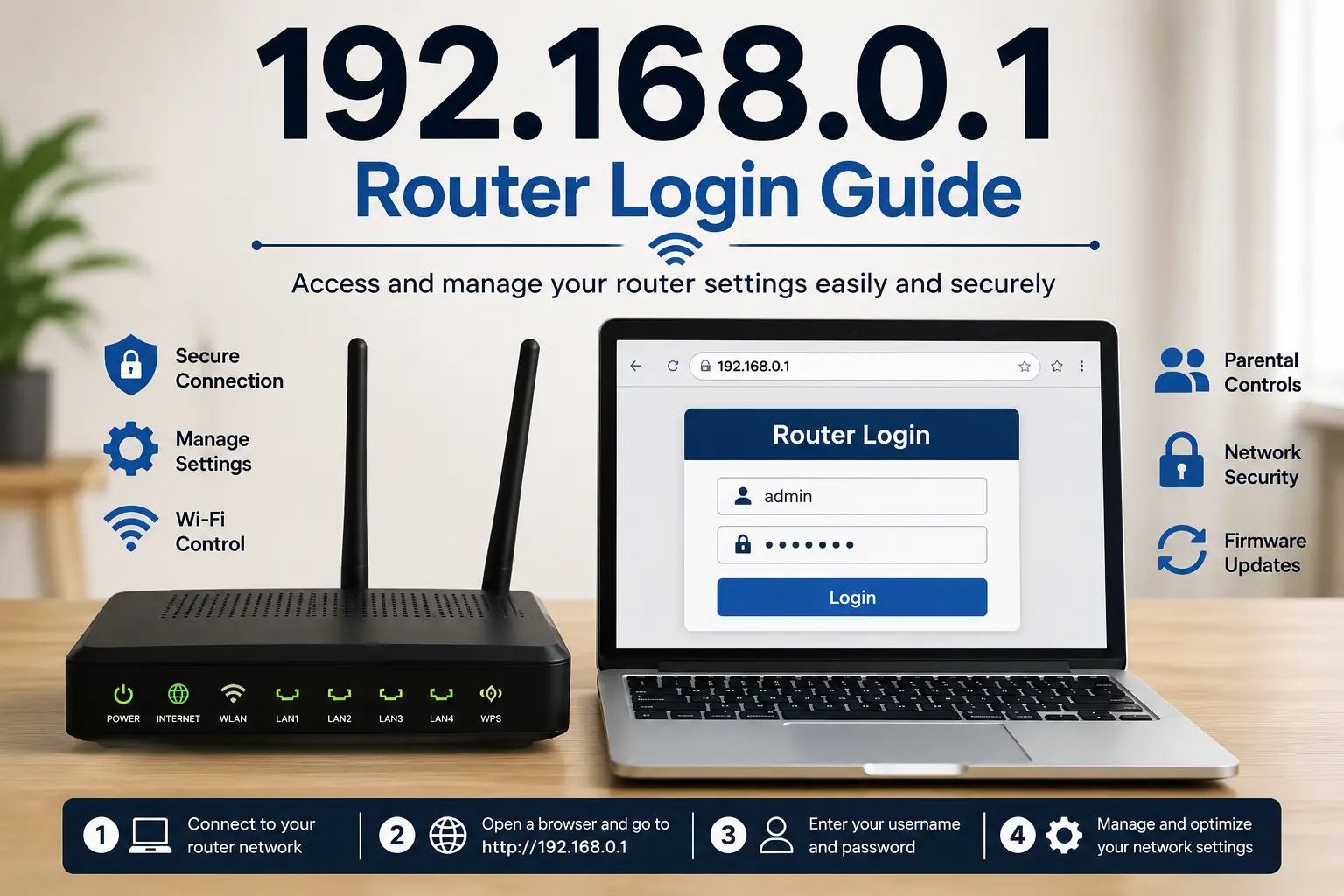
🌐 192.168.0.1からルーター管理パネルへアクセスするためのガイド
多くのユーザーは、毎日プライベートIPアドレス192.168.0.1を使用してルーター設定にアクセスしています。このアドレスを入力すると、インターネットやWi-Fi設定を安全に管理できるルーター管理パネルが開きます。ログイン手順の仕組みを理解することで、ネットワークの問題をより早く解決し、接続の安全性を向上させることができます。
🔐 192.168.0.1を使ってルーターを開き設定する簡単な手順
ルーターのログインページでは、無線設定、パスワード、高度なセキュリティ機能に直接アクセスできます。ほとんどのインターネットプロバイダーが現在でもこのアドレスを利用している理由は、シンプルでありながら最新デバイスとの互換性が高いためです。適切な設定を行うことで、インターネット接続の安定性が向上し、自宅での接続切断を減らすことができます。また、ルーターのダッシュボードを定期的に確認することで、ローカルネットワーク上の不審な動作を早期に発見することも可能です。
📡 ルーター管理パネルへ安全にアクセスする方法
自宅のインターネット接続が不安定になったり速度が低下した場合、192.168.0.1からルーター管理画面を開くことが最初の対処方法となることが一般的です。ユーザーは、プロバイダーから提供された初期認証情報、または設定時に作成した独自のパスワードを使用してログインできます。管理パネルはほとんどの最新ブラウザで動作し、追加ソフトウェアを必要としません。
ルーター画面へログインした後は、ネットワーク通信状況の確認、機器の再起動、Wi-Fi設定の変更などをサポートへ連絡することなく実行できます。最近のルーターには、ペアレンタルコントロール、ゲストネットワーク、セキュリティツールなども管理ページ内に搭載されています。定期的に管理パネルへアクセスすることで、接続全体の安定性と安全性を維持できます。
💻 ルーターへログインする際によくある問題
192.168.0.1は検索ボックスではなく、ブラウザのアドレスバーに入力することが重要です。そうしないと、無関係な検索結果が表示される場合があります。ログイン画面では通常、高度な設定オプションを表示する前にユーザー名とパスワードの入力が求められます。初期ログイン情報は、ルーター本体のラベルやプロバイダーのマニュアルに記載されていることが一般的です。
ログインページが正しく表示されない場合は、ルーターを再起動し、デバイスを再接続することで問題が解決することがあります。また、パソコンやスマートフォンがルーターと同じローカルネットワークに接続されていることも確認してください。ブラウザのキャッシュを削除することで、管理パネルへのアクセスが復旧する場合もあります。
🛡️ 家庭用ルーターに最適なセキュリティ設定
最初のログイン後にルーターの初期パスワードを変更することは、自宅ネットワークの安全性を高める最も簡単な方法の一つです。弱い認証情報を使用していると、第三者が設定を変更したり、通信速度を低下させたり、オンライン活動を無断で監視したりする可能性があります。強力なパスワードには、文字、数字、記号を組み合わせることが推奨されます。
192.168.0.1からアクセスできる最新のルーターパネルには、疑わしい通信や危険な接続を遮断するファイアウォール設定も含まれています。ユーザーは暗号化されたWi-Fi規格を有効化し、古いプロトコルを無効化し、訪問者向けに独立したゲストアクセスを作成できます。これらの簡単な設定変更により、ネットワークに接続された個人デバイスへの攻撃リスクを軽減できます。
⚙️ ダッシュボードに隠された高度なルーター機能
インターネットプロバイダーはルーターの管理画面を独自にカスタマイズしていることが多いため、同じIPアドレスを使用していてもメニューや機能が異なる場合があります。一部のブランドには、自動最適化ツールが搭載されており、混雑時に無線チャネルを調整して信号品質を向上させます。インターフェース構造を理解することで、将来的なトラブルシューティングをより迅速かつ簡単に行えるようになります。
192.168.0.1へログイン後に利用できる高度な設定は、ゲーマーやリモートワーカーにとっても安定した接続を実現する助けになります。ポート転送、帯域幅の優先設定、ファームウェア更新などは通常、管理画面内から利用可能です。適切な設定を行うことで、ビデオ会議、オンラインゲーム、大容量ファイル転送中の接続中断を減らすことができます。
🔧 ルーター管理画面のリセットとアクセス復旧
ルーター管理画面へアクセスできない場合は、まず192.168.0.1が使用している機種の正しいゲートウェイアドレスであることを確認してください。メーカーによっては、192.168.1.1などの別アドレスや、独自ドメインを利用している場合があります。取扱説明書やプロバイダーのウェブサイトを確認することで、多くの場合数分で問題を解決できます。
ログイン失敗が繰り返される場合は、工場出荷時設定へのリセットが必要になることがあります。リセットボタンは通常、本体背面にあり、数秒間押し続けることで有効になります。リセット後すぐに新しい認証情報を設定することで、ネットワークの安全性を維持できます。
192.168.0.1を通じてルーターを管理することは、インターネットのパフォーマンスとセキュリティを大きく向上させるシンプルな方法です。設定やパスワードを定期的に更新することで、不正アクセスや接続トラブルからネットワークを保護できます。適切に設定されたルーターは、毎日のウェブ閲覧、動画視聴、オンラインゲーム、リモートワークを安定して支えます。
📚 参考資料
- https://en.wikipedia.org/wiki/Private_network
- https://www.cisco.com
- https://www.tp-link.com

![Microsoft Officeの無料代替ソフト [Download]](https://netvaluator.com/wp-content/uploads/thumbs_dir/Free-Alternatives-to-Microsoft-Office-23tz66lf7ir1p1zad3v5pkuve9dmvyu7bmabbvq4ksys.jpg)


![ランキング:最も人気のあるLinuxディストリビューション6選[ダウンロード]](https://netvaluator.com/wp-content/uploads/thumbs_dir/linux-distro-ranking-24mznwslyokjraw2zy4r3kkzw9qackbyxs3vu98cut9g.webp)

