Signal – डाउनलोड, इंस्टॉलेशन और लॉगिन गाइड

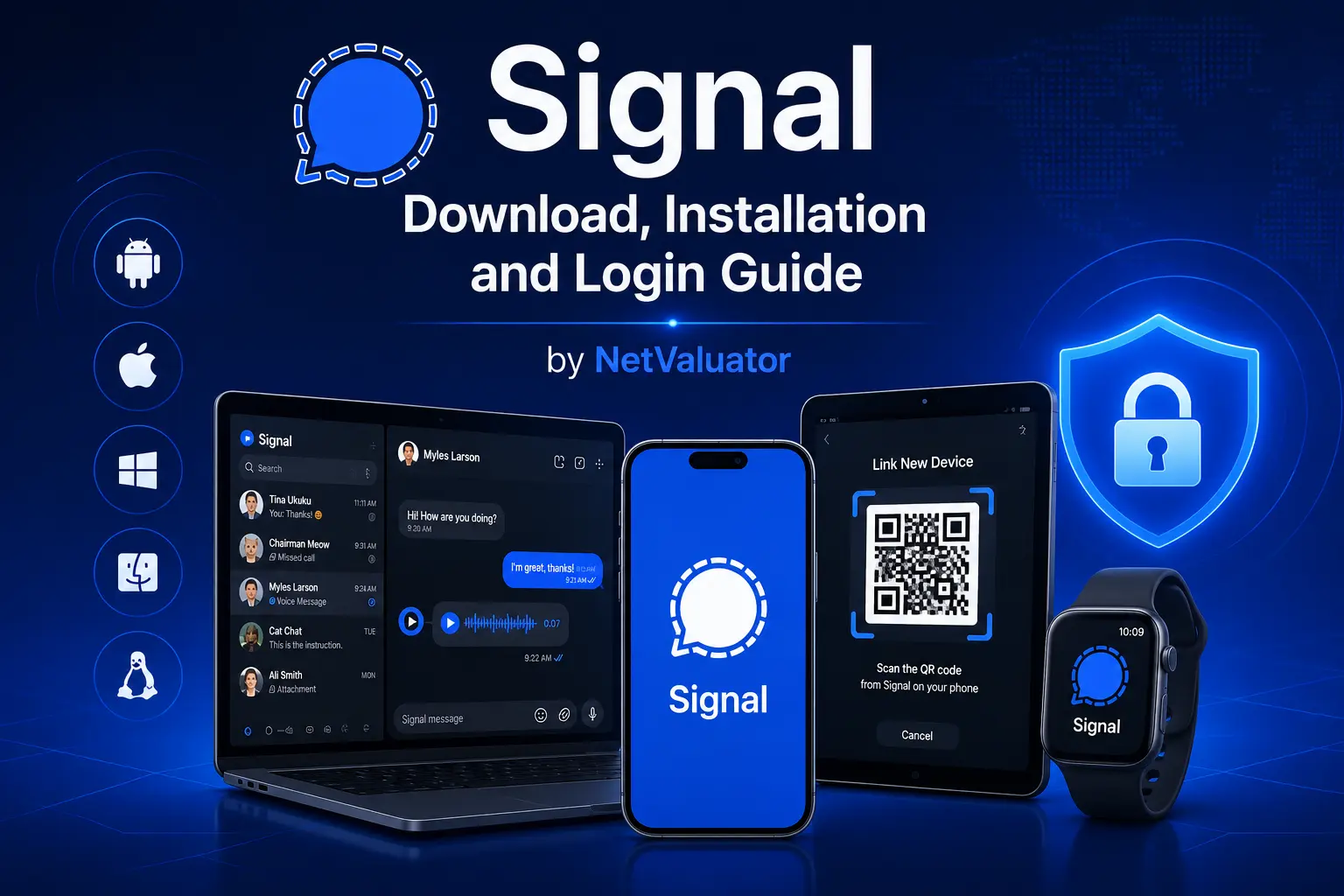
📱 अपने सभी डिवाइस पर Signal डाउनलोड, इंस्टॉल और लॉगिन करने की पूरी गाइड
Signal अपनी मजबूत गोपनीयता सुरक्षा, उच्च स्तरीय सुरक्षा और एंड-टू-एंड एन्क्रिप्शन के कारण दुनिया के सबसे भरोसेमंद मैसेजिंग ऐप्स में से एक बन चुका है। चाहे आप इसे अपने स्मार्टफ़ोन, टैबलेट या डेस्कटॉप कंप्यूटर पर इस्तेमाल करना चाहते हों, इसका सेटअप आसान है और केवल कुछ ही मिनटों में पूरा हो जाता है। इस गाइड में बताया गया है कि अलग-अलग डिवाइस पर Signal कैसे डाउनलोड, इंस्टॉल और लॉगिन किया जाए, साथ ही उन महत्वपूर्ण सुविधाओं के बारे में भी जानकारी दी गई है जिन्हें हर नए उपयोगकर्ता को जानना चाहिए।
Signal डाउनलोड करें

🔒 सुरक्षित संचार के लिए Signal क्यों चुनें?
Signal प्रत्येक चैट, वॉइस कॉल और वीडियो कॉल के लिए डिफ़ॉल्ट रूप से उद्योग-स्तरीय एंड-टू-एंड एन्क्रिप्शन प्रदान करता है। कई अन्य मैसेजिंग प्लेटफ़ॉर्म की तुलना में यह बहुत कम उपयोगकर्ता डेटा एकत्र करता है और लगभग कोई मेटाडेटा संग्रहीत नहीं करता। यह ऐप पूरी तरह निःशुल्क, ओपन-सोर्स है और Android, iPhone, Windows, macOS, Linux तथा iPad पर उपलब्ध है। यह व्यक्तिगत बातचीत के साथ-साथ पेशेवर संचार के लिए भी उपयुक्त है, जहाँ गोपनीयता महत्वपूर्ण होती है।
📥 Android, iPhone और कंप्यूटर पर Signal कैसे डाउनलोड करें
Signal डाउनलोड करना बेहद आसान है, चाहे आप कोई भी डिवाइस इस्तेमाल कर रहे हों। Android उपयोगकर्ता इसे Google Play से इंस्टॉल कर सकते हैं, जबकि iPhone और iPad उपयोगकर्ता इसे Apple App Store से डाउनलोड कर सकते हैं। Windows, macOS और Linux उपयोगकर्ताओं को सलाह दी जाती है कि वे डेस्कटॉप संस्करण सीधे Signal की आधिकारिक वेबसाइट से डाउनलोड करें, ताकि उन्हें नवीनतम और सबसे सुरक्षित संस्करण प्राप्त हो।
हमेशा Signal को आधिकारिक स्रोतों से ही इंस्टॉल करें, किसी तृतीय-पक्ष वेबसाइट से नहीं। इससे यह सुनिश्चित होता है कि ऐप में कोई बदलाव नहीं किया गया है और इसमें नवीनतम सुरक्षा अपडेट शामिल हैं। ऐप को हमेशा अपडेट रखना महत्वपूर्ण है, क्योंकि नए संस्करण अक्सर गोपनीयता सुरक्षा में सुधार करते हैं, त्रुटियों को ठीक करते हैं और नई उपयोगी सुविधाएँ जोड़ते हैं।
📲 Signal इंस्टॉल करने की चरण-दर-चरण प्रक्रिया
डाउनलोड पूरा होने के बाद ऐप खोलें और इंस्टॉलेशन शुरू करें। Signal केवल उन्हीं अनुमतियों की माँग करता है जो मैसेजिंग सुविधाओं के लिए आवश्यक होती हैं, जैसे संपर्क सूची, नोटिफिकेशन, कैमरा और माइक्रोफ़ोन तक पहुँच। अधिकांश अनुमतियाँ वैकल्पिक होती हैं और बाद में डिवाइस की सेटिंग्स में बदली जा सकती हैं।
प्रारंभिक सेटअप के दौरान Signal आपके मोबाइल फ़ोन नंबर का सत्यापन करेगा। आपके क्षेत्र के अनुसार सत्यापन कोड SMS या वॉइस कॉल के माध्यम से भेजा जाएगा। कोड दर्ज करने के बाद आप अपना नाम जोड़कर और चाहें तो प्रोफ़ाइल फ़ोटो चुनकर अपना प्रोफ़ाइल बना सकते हैं।
🔑 Signal में सुरक्षित रूप से लॉगिन कैसे करें
कई अन्य मैसेजिंग प्लेटफ़ॉर्म के विपरीत, Signal रोज़मर्रा के उपयोग के लिए पारंपरिक यूज़रनेम और पासवर्ड की आवश्यकता नहीं रखता। आपका सत्यापित मोबाइल नंबर ही आपके अकाउंट की मुख्य पहचान होता है, जबकि आपके डिवाइस में एन्क्रिप्शन कुंजियाँ सुरक्षित रूप से संग्रहीत रहती हैं, जिनकी सहायता से आपकी बातचीत सुरक्षित रहती है।
अतिरिक्त सुरक्षा के लिए उपयोगकर्ता Signal PIN भी बना सकते हैं। यह PIN आपके प्रोफ़ाइल डेटा की सुरक्षा करता है और नए डिवाइस पर स्विच करने के दौरान कुछ अकाउंट जानकारी पुनर्स्थापित करने में मदद करता है। ऐसा मजबूत PIN चुनने की सलाह दी जाती है जिसे आप आसानी से याद रख सकें लेकिन अन्य लोग अनुमान न लगा सकें।
💻 कई डिवाइस पर Signal का उपयोग
Signal एक ही मुख्य स्मार्टफ़ोन के साथ कई डिवाइस जोड़ने की सुविधा देता है। Windows, macOS या Linux पर Signal Desktop इंस्टॉल करने के बाद, ऐप खोलें और अपने फ़ोन के Signal ऐप में मौजूद Linked Devices विकल्प का उपयोग करके कंप्यूटर पर दिख रहे QR कोड को स्कैन करें। इसके बाद डेस्कटॉप ऐप आपके अकाउंट के साथ सुरक्षित रूप से सिंक हो जाएगा।
आप एक साथ कई कंप्यूटर जोड़ सकते हैं, बिना अपने अकाउंट को एक डिवाइस से दूसरे डिवाइस पर स्थानांतरित किए। प्रत्येक लिंक किया गया डिवाइस अपनी अलग एन्क्रिप्टेड कनेक्शन का उपयोग करता है, जिससे आपकी सभी बातचीत सुरक्षित रहती है। सभी जुड़े हुए डिवाइस पर संदेश प्रेषक से प्राप्तकर्ता तक एंड-टू-एंड एन्क्रिप्टेड रहते हैं।
📱 नए स्मार्टफ़ोन पर Signal सेट करना
यदि आप अपना फ़ोन बदल रहे हैं, तो जहाँ तक संभव हो पहले नए डिवाइस पर Signal इंस्टॉल करें और उसके बाद पुराने डिवाइस से हटाएँ। Signal एक सुरक्षित ट्रांसफ़र सुविधा प्रदान करता है, जिससे कई उपयोगकर्ता एन्क्रिप्टेड लोकल कनेक्शन के माध्यम से संगत डिवाइसों के बीच अपनी चैट हिस्ट्री सीधे स्थानांतरित कर सकते हैं।
यदि संदेश स्थानांतरण उपलब्ध नहीं है, तो भी आप नए डिवाइस पर अपना फ़ोन नंबर पंजीकृत कर Signal का उपयोग जारी रख सकते हैं। हालाँकि, प्लेटफ़ॉर्म और बैकअप विधि के आधार पर पुरानी चैट हिस्ट्री स्वतः स्थानांतरित नहीं हो सकती, इसलिए नियमित बैकअप लेना महत्वपूर्ण है।
🔐 गोपनीयता से जुड़ी वे सुविधाएँ जिन्हें सक्रिय करना चाहिए
Signal केवल एन्क्रिप्शन तक सीमित नहीं है, बल्कि कई अतिरिक्त गोपनीयता सुविधाएँ भी प्रदान करता है। उपयोगकर्ता Registration Lock, Screen Security, Disappearing Messages, Read Receipts नियंत्रण, Typing Indicators तथा Screen Lock Protection जैसी सुविधाएँ सक्रिय कर सकते हैं। इन सेटिंग्स के माध्यम से आप सुविधा और गोपनीयता के बीच अपनी पसंद के अनुसार संतुलन बना सकते हैं।
यह ऐप एन्क्रिप्टेड वॉइस और वीडियो कॉल, ग्रुप चैट, मीडिया शेयरिंग और उच्च गुणवत्ता वाली फ़ाइल ट्रांसफ़र का भी समर्थन करता है। चूँकि Signal अपने सर्वरों पर बहुत कम उपयोगकर्ता जानकारी संग्रहीत करता है, इसलिए अन्य लोकप्रिय मैसेजिंग सेवाओं की तुलना में आपकी व्यक्तिगत जानकारी कहीं अधिक सुरक्षित रहती है।
⚙️ इंस्टॉलेशन और लॉगिन से जुड़ी सामान्य समस्याएँ
यदि Signal आपका फ़ोन नंबर सत्यापित नहीं कर पा रहा है, तो सबसे पहले यह सुनिश्चित करें कि आपने सही देश कोड और फ़ोन नंबर दर्ज किया है। अस्थायी नेटवर्क समस्या, SMS में देरी या मोबाइल ऑपरेटर की सीमाओं के कारण सत्यापन कोड आने में समय लग सकता है। कई बार कुछ मिनट प्रतीक्षा करने के बाद नया कोड माँगने से समस्या हल हो जाती है।
डेस्कटॉप संस्करण से जुड़ी अधिकांश समस्याएँ मोबाइल ऐप और डेस्कटॉप ऐप दोनों को नवीनतम संस्करण में अपडेट करके तथा डिवाइस को दोबारा लिंक करके हल हो जाती हैं। यदि समस्या बनी रहती है, तो लिंक किए गए डिवाइस को हटाकर पुनः जोड़ने से आमतौर पर सिंक्रोनाइज़ेशन बहाल हो जाता है और अकाउंट की सुरक्षा पर कोई प्रभाव नहीं पड़ता।
🚀 Signal के रोज़मर्रा के उपयोग के लिए सुझाव
स्वचालित अपडेट सक्षम करें ताकि आपको नवीनतम सुरक्षा सुधार तुरंत प्राप्त हों। संवेदनशील बातचीत के लिए Disappearing Messages का उपयोग करें और अपने डिवाइस को बायोमेट्रिक प्रमाणीकरण या मजबूत स्क्रीन लॉक से सुरक्षित रखें। ये सरल आदतें आपकी गोपनीयता को काफी बेहतर बनाती हैं।
Signal लगातार नई सुविधाएँ जोड़ रहा है, जबकि उसकी प्राथमिकता हमेशा उपयोगकर्ताओं की गोपनीयता बनी रहती है। चाहे आप परिवार, दोस्तों या सहकर्मियों से बात कर रहे हों, यह ऐप स्मार्टफ़ोन, टैबलेट और कंप्यूटर पर तेज़, भरोसेमंद और अत्यधिक सुरक्षित मैसेजिंग अनुभव प्रदान करता है।
Signal उन सबसे आसान सुरक्षित मैसेजिंग ऐप्स में से एक है जिन्हें इंस्टॉल करना बेहद सरल है, और साथ ही यह आज उपलब्ध सबसे मजबूत गोपनीयता सुरक्षा भी प्रदान करता है। इसे कई डिवाइस पर सेट करने में केवल कुछ सरल चरण लगते हैं और पूरा कार्य कुछ ही मिनटों में पूरा हो जाता है। इस गाइड का पालन करके और अनुशंसित सुरक्षा सुविधाएँ सक्रिय करके आप जहाँ भी Signal का उपयोग करें, सुरक्षित एन्क्रिप्टेड संचार का आनंद ले सकते हैं।
📚 स्रोत
- https://signal.org/download/
- https://support.signal.org/
- https://en.wikipedia.org/wiki/Signal_(software)

![रैंकिंग: 6 सबसे लोकप्रिय Linux वितरण [डाउनलोड]](https://netvaluator.com/wp-content/uploads/thumbs_dir/linux-distro-ranking-24mznwslyokjraw2zy4r3kkzw9qackbyxs3vu98cut9g.webp)


![आपको कौन सा iPhone 17 खरीदना चाहिए? [तुलना तालिका]](https://netvaluator.com/wp-content/uploads/thumbs_dir/Which-iPhone-17-Should-You-Buy-23wmk7dmf8le077u4r8wavco0yudb7zsv1hieedjfh5w.jpg)


