Signal – Veiledning for nedlasting, installasjon og innlogging

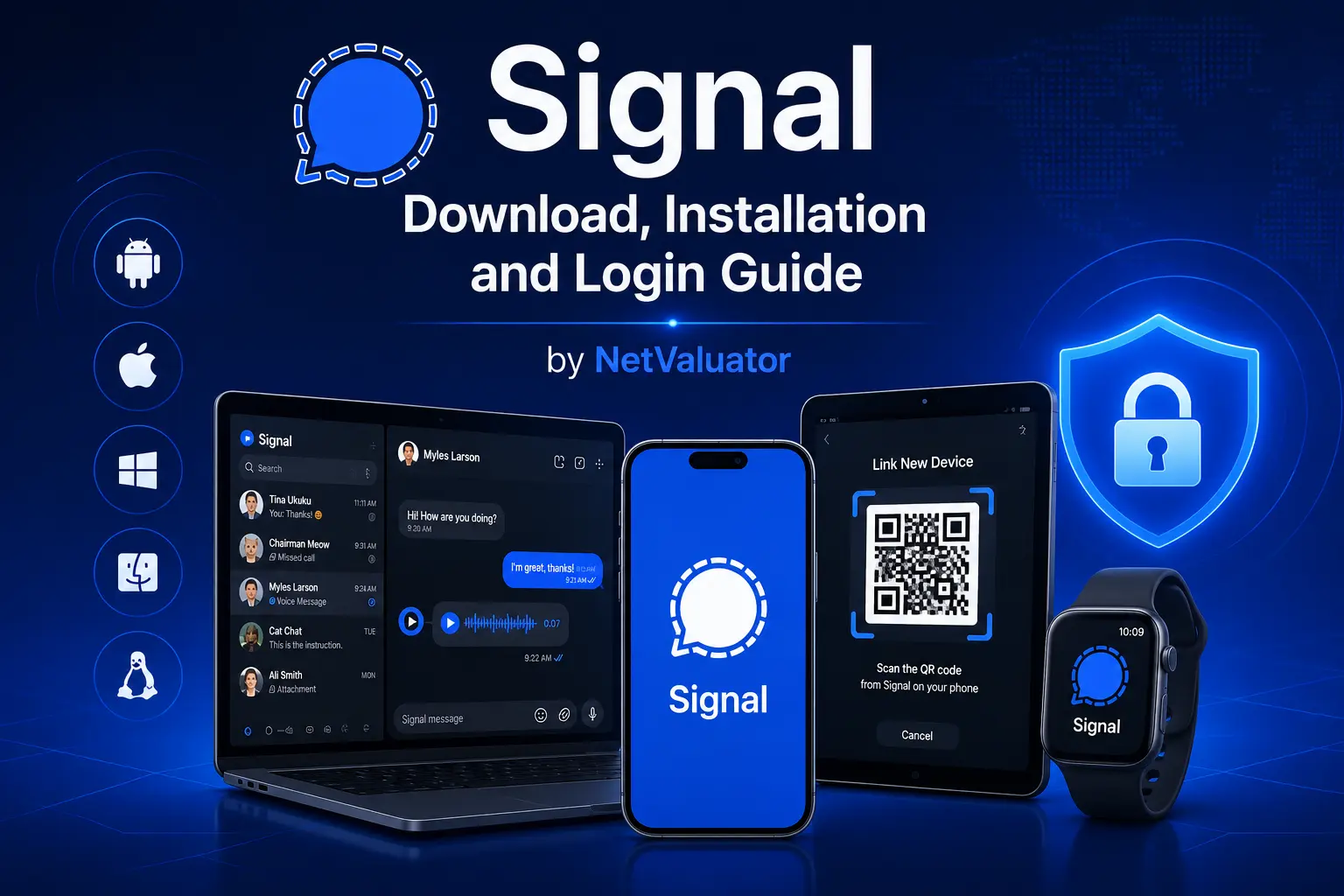
📱 Komplett guide til nedlasting, installasjon og innlogging i Signal på alle enhetene dine
Signal har blitt en av verdens mest pålitelige meldingsapper takket være sitt sterke fokus på personvern, sikkerhet og ende-til-ende-kryptering. Enten du ønsker å bruke appen på smarttelefon, nettbrett eller datamaskin, er oppsettet enkelt og tar bare noen få minutter. Denne guiden forklarer hvordan du laster ned, installerer og logger inn i Signal på flere ulike enheter, samtidig som den presenterer de viktigste funksjonene alle nye brukere bør kjenne til.
Last ned Signal

🔒 Hvorfor velge Signal for sikker kommunikasjon?
Signal tilbyr bransjeledende ende-til-ende-kryptering som standard for alle samtaler, taleanrop og videosamtaler. I motsetning til mange konkurrerende meldingstjenester samler Signal inn svært lite brukerdata og lagrer nesten ingen metadata. Applikasjonen er gratis, har åpen kildekode og er tilgjengelig for Android, iPhone, Windows, macOS, Linux og iPad. Den passer både til private samtaler og profesjonell kommunikasjon der personvern er viktig.
📥 Slik laster du ned Signal på Android, iPhone og datamaskin
Det er enkelt å laste ned Signal uansett hvilken enhet du bruker. Android-brukere kan installere appen fra Google Play, mens iPhone- og iPad-brukere kan laste den ned fra Apple App Store. Brukere av Windows, macOS og Linux bør laste ned skrivebordsversjonen direkte fra Signals offisielle nettsted for å sikre at de får den nyeste og sikreste versjonen.
Installer alltid Signal fra offisielle kilder og ikke fra tredjeparts nettsteder. Dette sikrer at appen ikke er blitt endret, og at den inneholder de nyeste sikkerhetsoppdateringene. Det er viktig å holde appen oppdatert, siden nye versjoner ofte forbedrer personvernet, retter feil og introduserer nye nyttige funksjoner.
📲 Installere Signal steg for steg
Når nedlastingen er fullført, åpner du appen og starter installasjonsprosessen. Signal ber kun om de tillatelsene som er nødvendige for meldingsfunksjonene, som tilgang til kontakter, varsler, kamera og mikrofon. De fleste tillatelser er valgfrie og kan endres senere i enhetens innstillinger.
Under den første konfigureringen vil Signal be deg bekrefte mobilnummeret ditt. En bekreftelseskode sendes via SMS eller taleanrop, avhengig av hvor du befinner deg. Etter at du har skrevet inn koden, kan du opprette profilen din ved å legge til navnet ditt og eventuelt et profilbilde.
🔑 Slik logger du trygt inn i Signal
I motsetning til mange andre meldingsplattformer krever ikke Signal et tradisjonelt brukernavn og passord for daglig innlogging. Det bekreftede telefonnummeret ditt fungerer som kontoens hovedidentifikasjon, mens enheten lagrer krypteringsnøklene som gir sikker tilgang til samtalene dine.
For ekstra beskyttelse kan brukere opprette en Signal-PIN. Denne PIN-koden beskytter profilinformasjonen og gjør det enklere å gjenopprette enkelte kontodetaljer når du bytter til en ny enhet. Det anbefales å velge en sterk PIN-kode som er lett å huske for deg, men vanskelig å gjette for andre.
💻 Bruke Signal på flere enheter
Signal støtter bruk av flere enheter koblet til én primær smarttelefon. Etter at du har installert Signal Desktop på Windows, macOS eller Linux, åpner du programmet og skanner QR-koden som vises på datamaskinen ved hjelp av funksjonen Tilkoblede enheter i Signal-appen på mobilen. Skrivebordsklienten synkroniseres deretter sikkert med kontoen din.
Du kan koble til flere datamaskiner samtidig uten å flytte kontoen mellom dem. Hver tilkoblede enhet bruker sin egen krypterte forbindelse, noe som sikrer at samtalene dine forblir beskyttet. Alle meldinger er fortsatt ende-til-ende-kryptert mellom avsender og mottaker på alle tilkoblede enheter.
📱 Konfigurere Signal på en ny smarttelefon
Hvis du bytter telefon, bør du installere Signal på den nye enheten før du fjerner appen fra den gamle, dersom det er mulig. Signal tilbyr en sikker overføringsfunksjon som gjør det mulig for mange brukere å flytte meldingshistorikken direkte mellom kompatible enheter via en kryptert lokal forbindelse.
Hvis meldingsoverføring ikke er tilgjengelig, kan du fortsatt registrere telefonnummeret ditt på den nye enheten og fortsette å bruke Signal. Avhengig av plattform og sikkerhetskopimetode kan tidligere meldingshistorikk ikke bli overført automatisk, noe som gjør regelmessige sikkerhetskopier til en viktig del av beskyttelsen av samtalene dine.
🔐 Personvernfunksjoner du bør aktivere
Signal inneholder en rekke personvernfunksjoner som gir ekstra sikkerhet utover grunnleggende kryptering. Brukere kan aktivere registreringslås, skjermsikkerhet, forsvinnende meldinger, kontroll over lesebekreftelser, skriveindikatorer og applås. Disse innstillingene gjør det mulig å tilpasse balansen mellom brukervennlighet og personvern.
Applikasjonen støtter også krypterte tale- og videosamtaler, gruppechatter, deling av medier og filoverføring i høy kvalitet. Siden Signal lagrer svært lite brukerdata på sine servere, finnes det langt mindre personlig informasjon tilgjengelig enn hos mange andre populære meldingstjenester.
⚙️ Vanlige problemer ved installasjon og innlogging
Hvis Signal ikke klarer å bekrefte telefonnummeret ditt, bør du først kontrollere at du har skrevet inn riktig landskode og telefonnummer. Midlertidige nettverksproblemer, forsinkede SMS-er eller begrensninger fra mobiloperatøren kan noen ganger føre til at bekreftelseskoden blir forsinket. Ofte løses problemet ved å vente noen minutter før du ber om en ny kode.
Problemer med skrivebordsversjonen løses som regel ved å oppdatere både mobilappen og skrivebordsprogrammet til den nyeste versjonen før du kobler enheten til på nytt. Dersom problemet vedvarer, vil det som regel gjenopprette synkroniseringen å fjerne den tilkoblede enheten og koble den til igjen, uten at kontoens sikkerhet påvirkes.
🚀 Tips for daglig bruk av Signal
Aktiver automatiske oppdateringer slik at du får de nyeste sikkerhetsforbedringene så snart de blir tilgjengelige. Vurder å bruke forsvinnende meldinger for sensitive samtaler, og beskytt enheten din med biometrisk autentisering eller en sterk skjermlås. Disse enkle vanene forbedrer personvernet ditt betydelig.
Signal fortsetter å utvikle nye funksjoner samtidig som appen holder fast ved sin personvernfokuserte filosofi. Enten du kommuniserer med familie, venner eller kolleger, tilbyr Signal en rask, pålitelig og svært sikker meldingsopplevelse på smarttelefoner, nettbrett og datamaskiner.
Signal er en av de enkleste sikre meldingsappene å installere, samtidig som den tilbyr noen av de sterkeste personvernmekanismene som er tilgjengelige i dag. Oppsett på flere enheter krever bare noen få enkle trinn og kan fullføres på få minutter. Ved å følge denne veiledningen og aktivere de anbefalte sikkerhetsfunksjonene kan du nyte kryptert kommunikasjon uansett hvor du bruker Signal.
📚 Kilder
- https://signal.org/download/
- https://support.signal.org/
- https://en.wikipedia.org/wiki/Signal_(software)
![Hvordan laste ned og installere WhatsApp for Windows [PC og bærbar PC]](https://netvaluator.com/wp-content/uploads/thumbs_dir/How-to-Download-and-Install-WhatsApp-on-Windows-PC-240wwgiqt7c29999oaxr3xncblmsj4171rcqf7y1mkro.jpg)



![Rangering: 6 mest populære Linux-distribusjoner [Last ned]](https://netvaluator.com/wp-content/uploads/thumbs_dir/linux-distro-ranking-24mznwslyokjraw2zy4r3kkzw9qackbyxs3vu98cut9g.webp)

![Hva er VP.net, og hvordan skiller det seg fra andre VPN-tjenester? [Anmeldelse 2026]](https://netvaluator.com/wp-content/uploads/thumbs_dir/What-Is-VPnet-and-How-It-Differs-From-Other-VPN-Services-by-NetValuator-24gdeux0jzd1z1fl9avacizg31d7eukyv9z43m80ogx0.jpg)


